
Beskæring af billeder
Automatisk beskæring · Formater · Fokuspunkt · Juster en beskæring · Sidebilleder · Billede · Billede-slider · Billedgalleri · Billeder af personer · Billeder af tekst
Hjemmesiden beskærer selv dine billeder, så de passer til den komponent, de bliver vist i. Det samme billede kan derfor se bredt ud i toppen af en side og næsten kvadratisk på et kontaktkort.
Her kan du læse, hvordan beskæringen fungerer, og hvordan du selv bestemmer, hvad der skal være med på billedet – med fokuspunkt, justering af de enkelte formater og valg af format på sidebilleder og komponenter.
Sådan beskærer hjemmesiden dine billeder
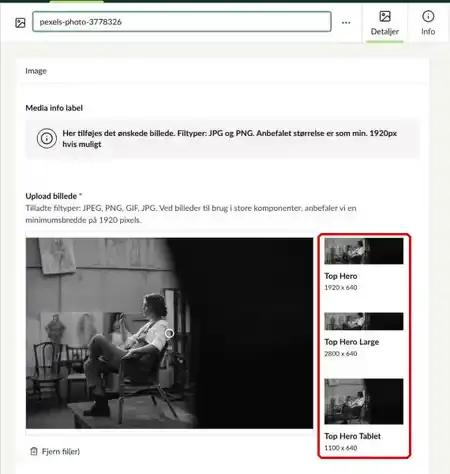
Når du uploader et billede til Mediearkivet, laver hjemmesiden automatisk en række udsnit af det i faste formater. Et udsnit kaldes en beskæring. Hver komponent bruger den beskæring, der passer til den – og til skærmen, billedet bliver vist på.
Du kan se alle beskæringerne, når du åbner billedet i Mediearkiv. De står til højre for billedet.
Det betyder, at du ikke selv skal lave billedet i mange størrelser. Til gengæld bliver noget af billedet skåret væk i de fleste komponenter – især hvis du uploader et billede i højformat og bruger det i en bred komponent.
Navnet på beskæringen fortæller, hvor den bruges. Tallene er bredde × højde i pixels:
- Top Hero (1920 × 640) – store billeder i toppen af siden. Der er også udgaver til store skærme, tablet og mobil.
- Fullwidth (1920 × 1080) – billeder i fuld bredde.
- Banner (1920 × 500) – smalle, aflange billeder.
- Article Image (800 × 480) – sidebilleder på artikelsider.
- Card, Large Card og List card – billeder på kort og i lister.
- contactCard (328 × 410) – portrætter på kontaktkort.
- Publication, Large og FilterPoster – formater til bestemte komponenter.
Tip! Upload billeder, der er mindst 1920 pixels brede. Så er der nok pixels til de største formater, og billedet bliver ikke grynet.
Nogle steder bliver hele billedet vist i det format, du har uploadet det i:
- Billeder, du indsætter direkte i en tekst.
- Komponenten Billede, når Beskæring af sidebillede står til None.
- Den store visning, der åbner, når den besøgende klikker på et billede i et billedgalleri.
Det er nyttigt til fx infografik, hvor intet må skæres væk. Men husk, at et højt billede også bliver vist højt.
Styr beskæringen selv
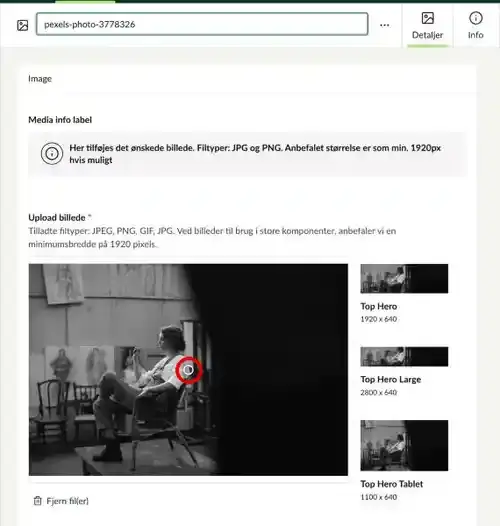
Fokuspunktet bestemmer, hvilken del af billedet der altid skal være med. Alle beskæringer bliver lagt omkring fokuspunktet. Det er derfor det vigtigste værktøj, du har.
Gå til Mediearkiv og åbn billedet. Træk den lille cirkel hen på det vigtigste i billedet – fx et ansigt. Til højre kan du med det samme se, hvordan beskæringerne ændrer sig. Klik på Gem nederst, når du er tilfreds.
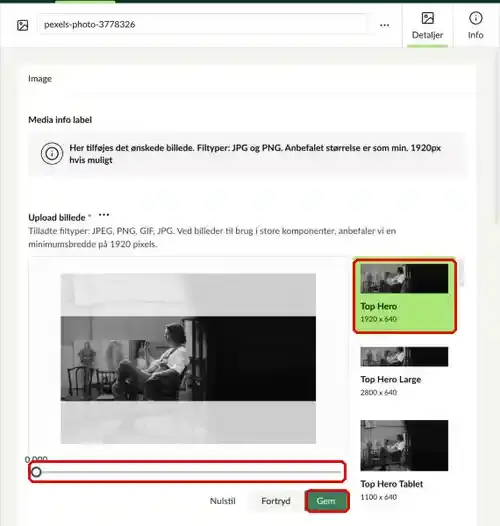
Passer et bestemt format stadig ikke, kan du justere netop den beskæring. Klik på beskæringen i listen til højre, fx Top Hero.
Træk i billedet for at flytte udsnittet, og brug skyderen under billedet til at zoome ind. Klik på Gem under billedet, og derefter på Gem nederst på siden. Med Fortryd lukker du uden at ændre noget, og med Nulstil fjerner du din justering igen.
Tip! Start altid med fokuspunktet. Juster kun de enkelte beskæringer, hvis et format stadig skærer forkert.
Fokuspunkt og justeringer gemmes på selve billedet i Mediearkivet. De gælder derfor alle steder, billedet bliver brugt – også på andre sider.
Skal billedet beskæres anderledes ét bestemt sted, så upload en kopi med et andet navn, og brug kopien dér.
Format på sidebilleder
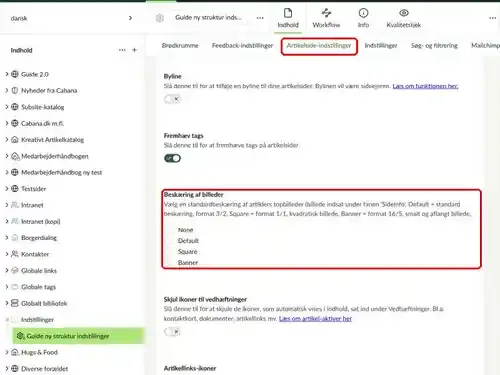
Sidebilledet er det billede, du vælger under fanen Sideinfo. Det vises i toppen af artikelsiden. Du kan bestemme, hvilket format sidebillederne skal have som standard på hele hjemmesiden.
Gå til Indhold → Indstillinger og åbn indstillingerne for dit site. Vælg fanen Artikelside-indstillinger, og vælg et format under Beskæring af billeder:
- Default – standard, format 3:2.
- Square – kvadratisk, format 1:1.
- Banner – smalt og aflangt, format 16:5.
Har du ikke adgang til indstillingerne, så spørg din administrator.
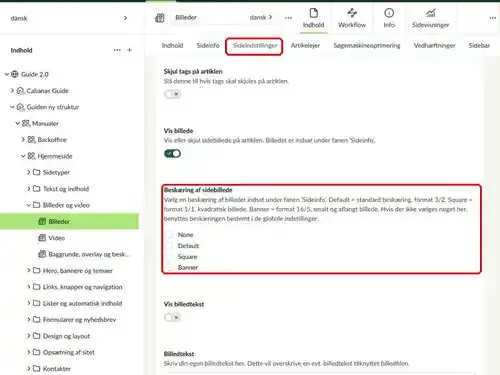
Du kan give en enkelt side et andet format end standarden. Åbn siden og vælg fanen Sideindstillinger. Vælg formatet under Beskæring af sidebillede.
Vælger du ikke noget, bruger siden formatet fra de globale indstillinger. Vis billede skal være slået til, for at sidebilledet bliver vist.
Feltet findes også på fx eventsider.
Komponenter, hvor du vælger format
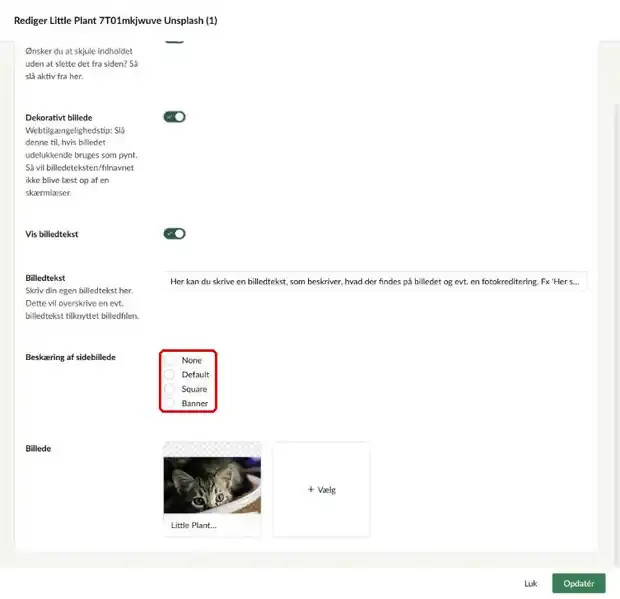
Komponenten Billede beskærer som udgangspunkt ikke dit billede. Vil du have et fast format, så vælg det under Beskæring af sidebillede: None, Default, Square eller Banner.
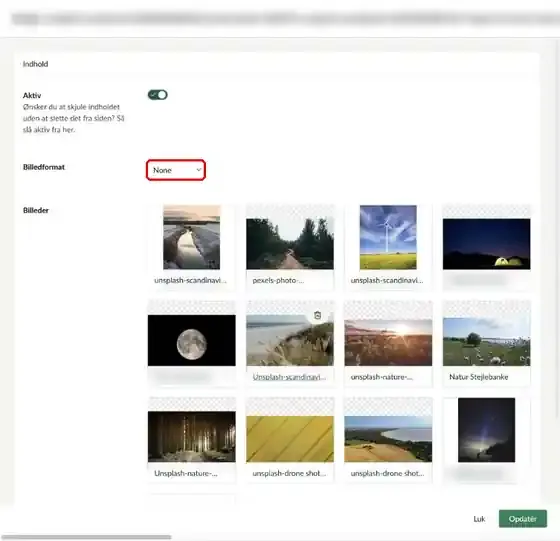
I Billede-slider på artikelsiden vælger du formatet under Billedformat: None, 3:2, 1:1 eller 16:9.
Vælg et fast format, så alle billeder i slideren får samme højde. Ellers kan høje billeder fylde mere end skærmen – især på mobil.
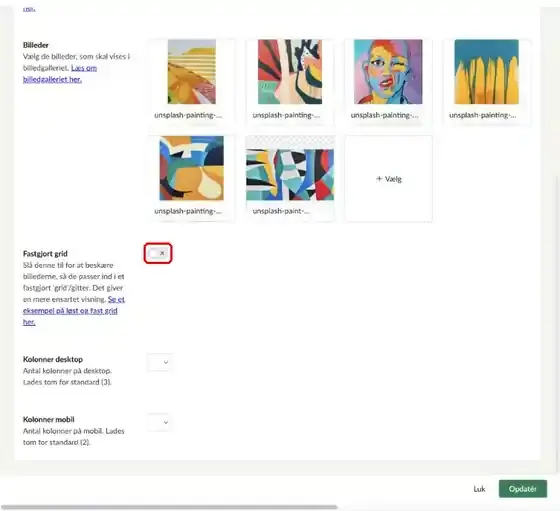
Slå Fastgjort grid til, hvis billederne i galleriet skal beskæres, så de passer ind i et fast mønster. Når den besøgende klikker på et billede, vises det stadig i fuld størrelse.
Billeder af personer
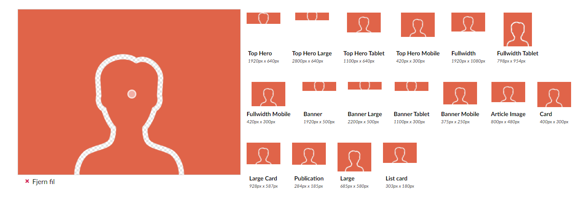
Et portræt passer til de fleste beskæringer. Personen bliver kun skåret over i beskæringerne til hero og banner. Brug derfor portrætter på fx kontaktlister og personsider.
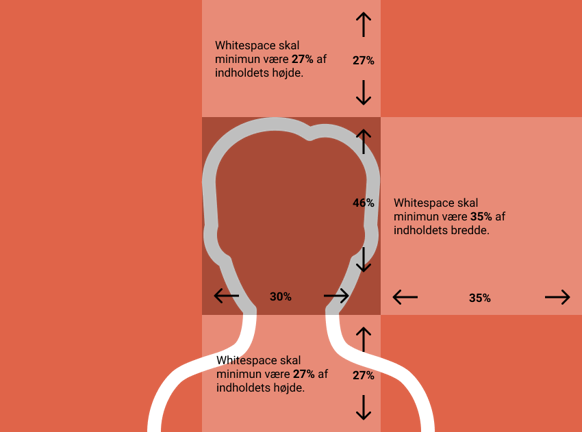
Giv billedet luft (whitespace) omkring ansigtet, så ansigtet ikke bliver skåret over:
- Luft i top og bund: mindst 27 % af billedets højde.
- Luft til højre og venstre: mindst 35 % af billedets bredde.
Tommelfingerregel: Luften i top og bund er lidt under en tredjedel af hovedets højde. Luften i siderne er lidt over en tredjedel af hovedets bredde.
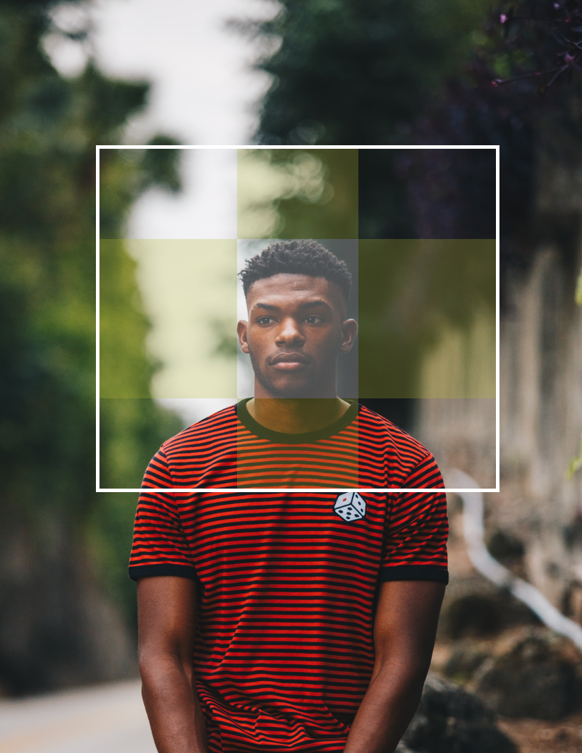
Har billedet mere luft end anbefalet, kan du beskære det. Mål ansigtets højde og bredde. Her er ansigtet 226 px højt, og det skal fylde 46 % af højden. Del højden med procenten: 226 / 0,46 = 491 px. Gang med 27 %: 491 × 0,27 = 133 px luft i top og bund. Bredden regner du ud på samme måde.
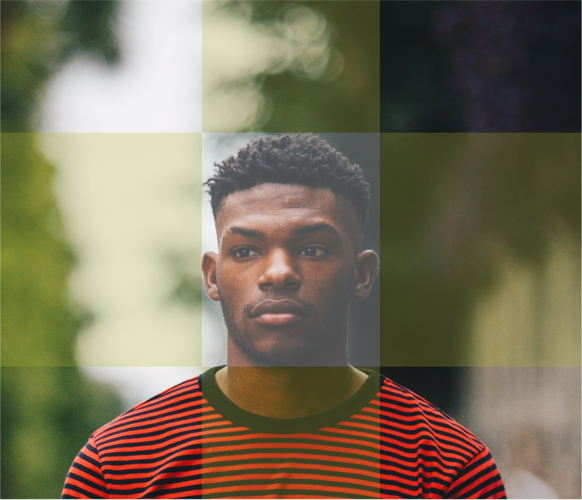
Her er billedet efter beskæringen. Nu kan du uploade det til Mediearkivet.
Billeder af tekst
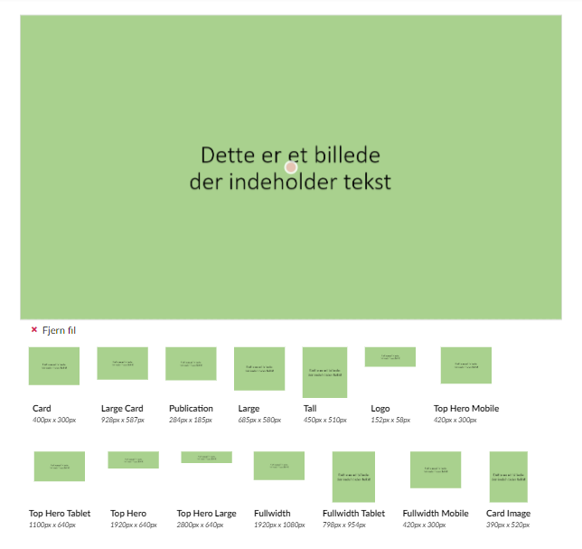
Vi fraråder billeder med tekst. Billederne bliver beskåret forskelligt i komponenterne, så teksten kan blive skåret over. Og skærmlæsere kan ikke læse teksten i billedet.
Er et billede med tekst nødvendigt, fx et logo, skal ALT-teksten være den samme som teksten i billedet. Logoer i menu og footer skal ikke følge reglerne her.
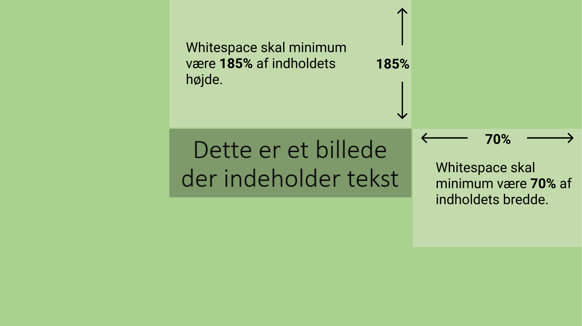
Giv teksten luft (whitespace), så den ikke bliver skåret over:
- Luft i top og bund: mindst 185 % af tekstens højde.
- Luft til højre og venstre: mindst 70 % af tekstens bredde.
Billeder i tekstkomponenten på artikelsiden bliver ikke beskåret. Men husk, at andre kan bruge billedet fra Mediearkivet i komponenter, der beskærer.