
Artikelside
Opret artikelside · Sideindstillinger · Ankre og artikelmenu · Datoer · Byline · Globale artikelside-indstillinger · Artikelskabelon
Artikelsiden er den sidetype, du bruger til teksttungt indhold og til selvbetjeningssider. Den kan også vise en artikelmenu, datoer og en byline med sidens forfatter.
Her kan du læse, hvordan du opretter en artikelside, indstiller den og laver ankre og artikelmenu. Du kan også læse om de indstillinger, der gælder for alle artikelsider, og om hvordan du laver en artikelskabelon.
Sådan kan det se ud
På artikelsiden får borgeren svar og kan selv løse sin opgave. Når siden er bygget godt op, sparer både borgeren og kommunen tid. Se, hvordan kommunerne bruger den:
- Selvbetjening i centrum. Frederiksberg Kommunes side om pas sender borgeren direkte til selvbetjeningen med en tydelig knap, og sidemenuen viser relaterede sider.
- Svar på de typiske spørgsmål. Spørgsmål i accordions holder siden kort og giver alligevel svar på det hele. Med Åbn alle kan borgeren se alle svar på én gang.
- Links og kontakt samlet. Nederst på siden står relevante links og kontaktoplysninger, så borgeren ved, hvor de kan få mere hjælp.
- Også til nyheder. Greve Kommune bruger artikelsiden til nyheder med trompet, billede og en kort manchet, der fanger læseren.
- Værktøjer til alle. Borgeren kan abonnere, printe, forstørre teksten, se tegnsprog og dele siden. Det gør siden tilgængelig for flere.


Opret en artikelside
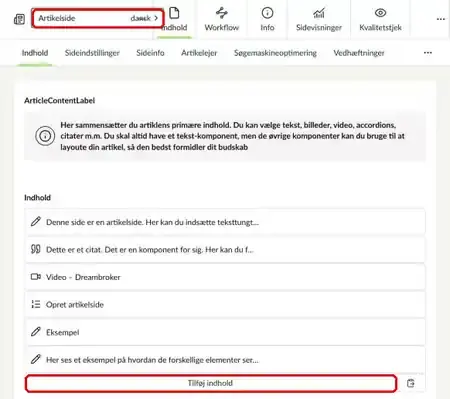
Opret siden via de tre prikker i indholdstræet og vælg sidetypen Artikelside. Skriv sidens navn i feltet øverst. Navnet bliver sidste del af sidens URL.
Klik på Tilføj indhold under fanen Indhold for at bygge artiklen op med tekst og komponenter.
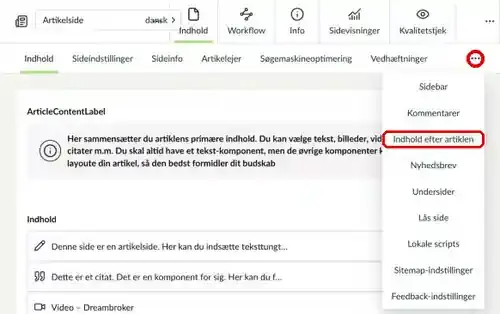
Artikelsiden har flere faner, end der er plads til i toppen. Klik på de tre prikker ved fanerne for at se resten, fx Indhold efter artiklen.
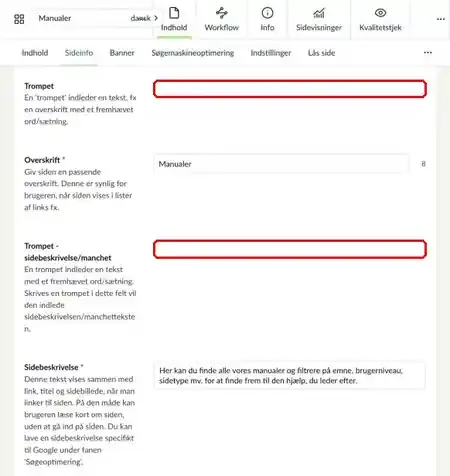
På fanen Sideinfo kan du udfylde en trompet. Det er en kort tekst, der står over overskriften og fortæller, hvilket emne artiklen hører til.
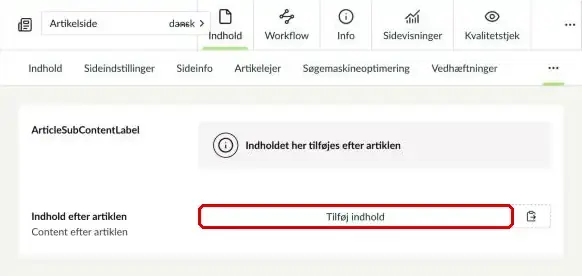
På fanen Indhold efter artiklen kan du med Tilføj indhold indsætte komponenter, der vises i fuld bredde under selve artiklen, fx relaterede links eller et banner.
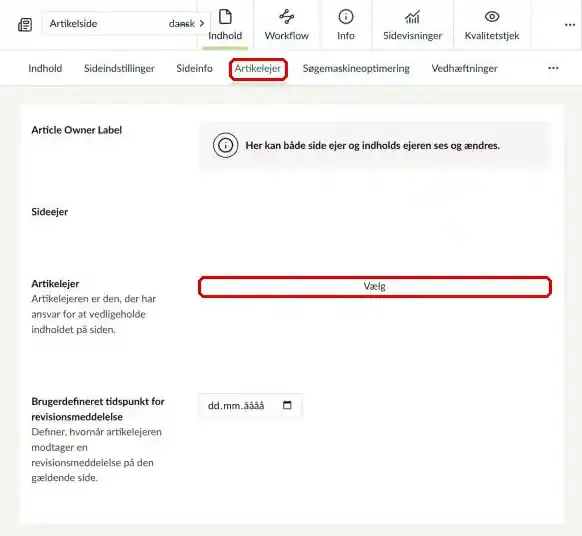
På fanen Artikelejer klikker du på Vælg for at angive, hvem der er ansvarlig for siden. Artikelejeren kan vises som byline på siden.
Sideindstillinger
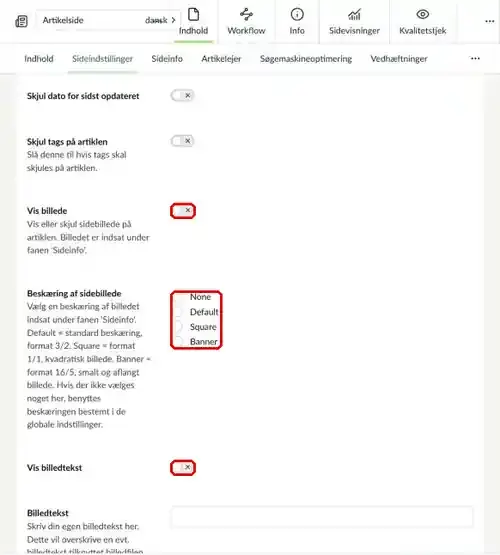
Gå til fanen Sideindstillinger. Med Vis billede bestemmer du, om sidebilledet vises øverst i artiklen.
Under Beskæring af sidebillede vælger du billedets format, og med Vis billedtekst kan du vise billedteksten under billedet.
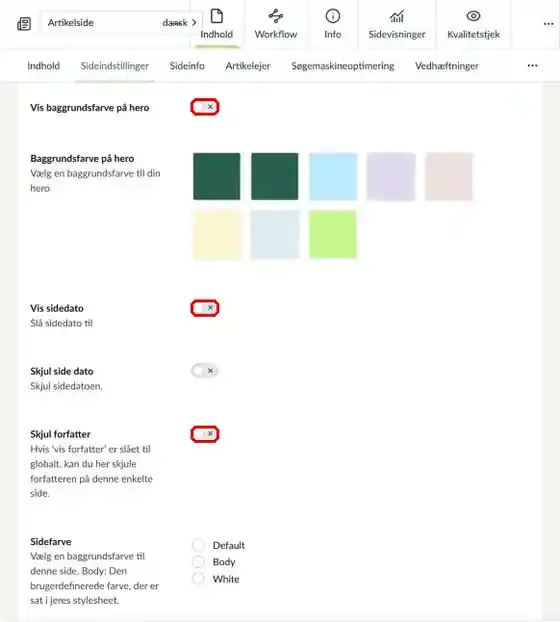
Slå Vis sidedato til eller fra for at vise eller skjule datoen på netop denne side.
Med Skjul forfatter kan du skjule bylinen på siden, og med Vis baggrundsfarve på hero får toppen af artiklen en farvet baggrund.
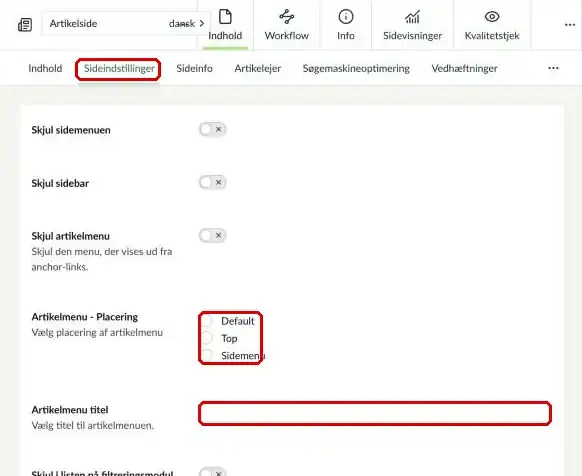
Under Artikelmenu placering vælger du, hvor menuen skal stå: Default, Top eller Sidemenu. I Artikelmenu titel kan du give menuen en overskrift.
Artikelmenuen bygges automatisk ud fra de ankre, du sætter i teksten. Se næste afsnit.
Ankre og artikelmenu
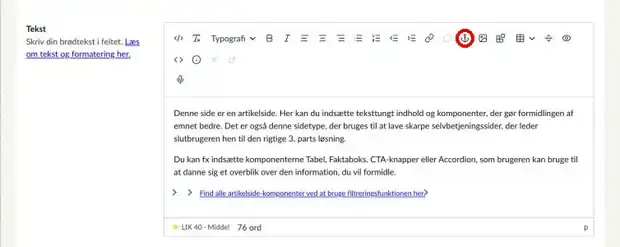
Marker den overskrift eller titel i en tekstkomponent, som skal med i artikelmenuen. Klik på ankerikonet i værktøjslinjen.
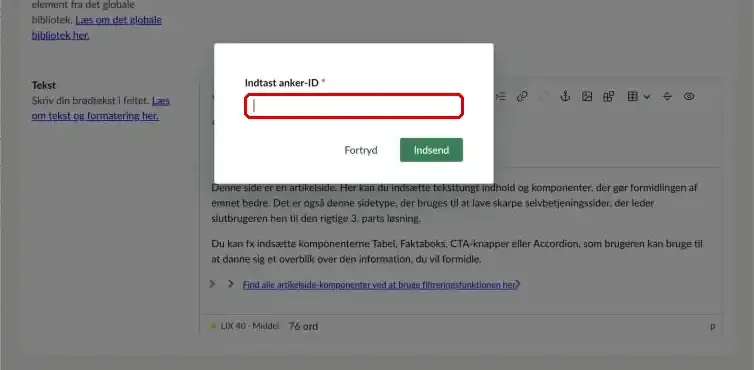
Skriv et kort ID, fx a1, og bekræft. Brug ét bogstav og et tal, og sørg for at hvert ID kun bruges én gang på siden.
Sæt kun ankre på overskrifter. Artikelmenuen viser ankrene i den rækkefølge, de står på siden, og tager hele den markerede tekst med.
Artikelmenuen kan vises på tre måder, alt efter hvad du vælger under Artikelmenu placering på fanen Sideindstillinger. Se eksemplet herunder.
Datoer på artikelsider
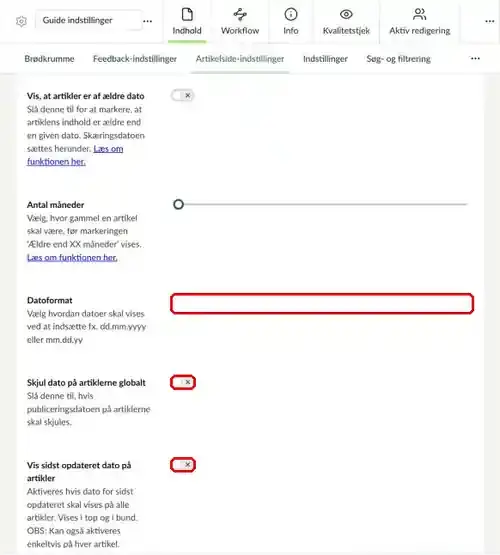
Datoer styres i de globale artikelside-indstillinger. Her vælger du Datoformat, og om datoen skal skjules på alle sider med Skjul dato globalt.
Med Vis sidst opdateret vises datoen for seneste ændring i stedet for udgivelsesdatoen.
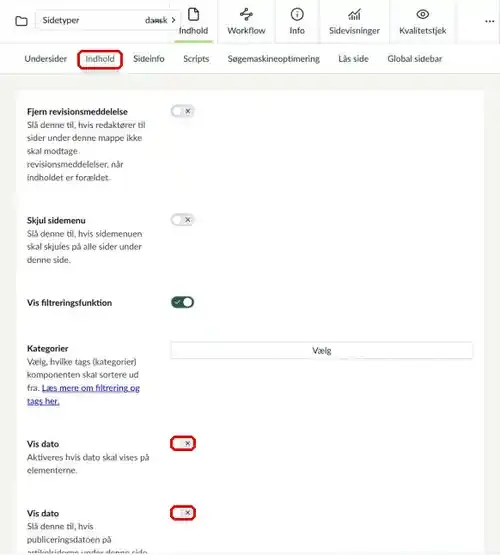
Åbn mappen i indholdstræet. På fanen Indhold kan du med Vis dato bestemme, om datoen vises på de artikelsider, der ligger i mappen, og i listen over dem.
Gå til fanen Sideindstillinger på artiklen og slå Vis sidedato til eller fra. Se billedet under Sideindstillinger ovenfor.
Globale artikelside-indstillinger
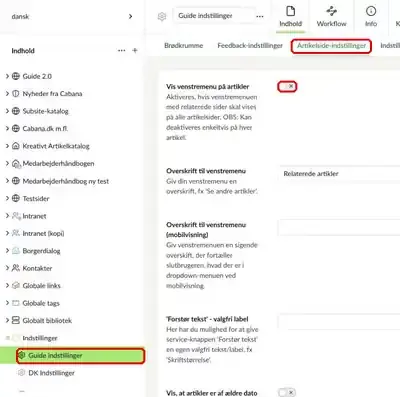
Gå til Indstillinger → Guide indstillinger i indholdstræet og åbn fanen Artikelside-indstillinger. Det du vælger her, gælder for alle artikelsider.
Med Vis venstremenu bestemmer du, om artikelsider viser en venstremenu med de nærmeste sider.
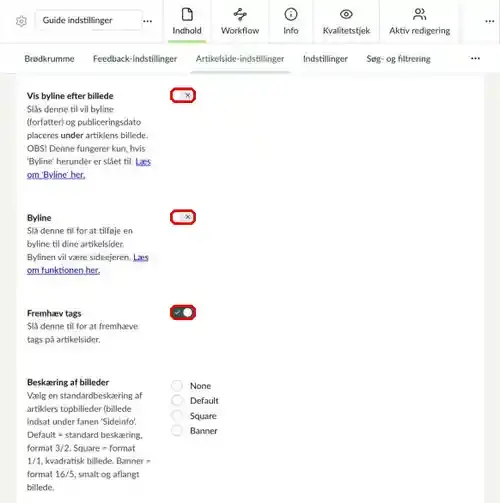
Under Byline slår du bylinen til. Bylinen viser artikelejeren, så brugeren kan se, hvem der står bag siden. Med Vis byline efter billede flyttes den ned under sidebilledet.
Med Fremhæv tags vises sidens tags øverst i artiklen.
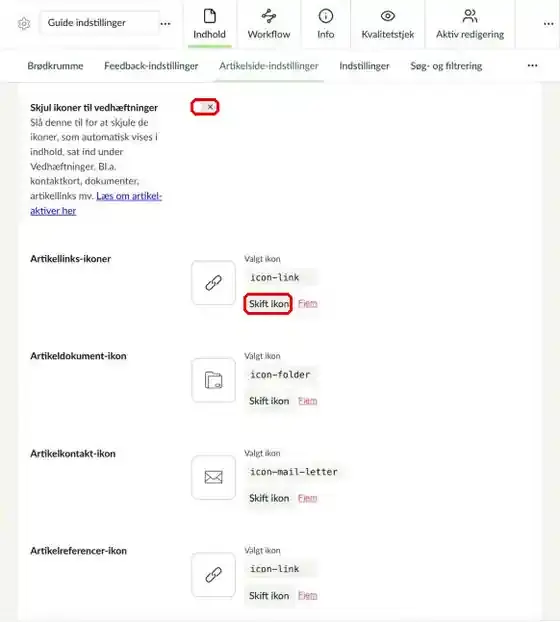
Med Skjul ikoner til vedhæftninger fjerner du ikonerne ved vedhæftede filer og links. Under Skift ikon kan du vælge andre ikoner.
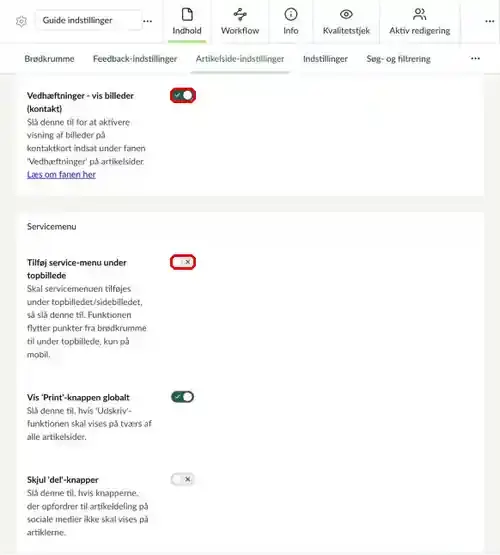
Her vælger du, om der skal vises billeder på kontaktpersoner i vedhæftninger, og om servicemenuen skal stå under topbilledet med Tilføj service-menu under topbillede.
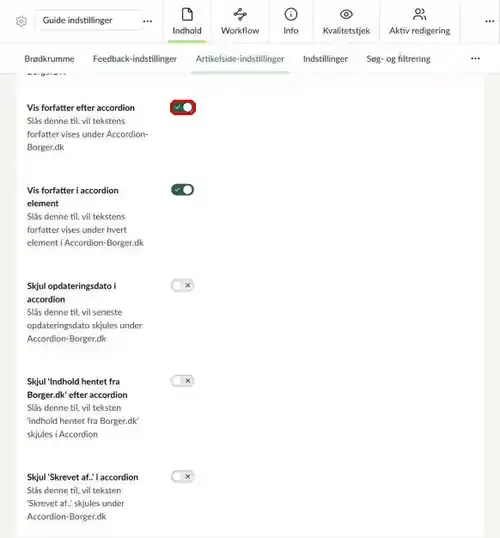
Bruger du artikler fra Borger.dk, kan du med Vis forfatter efter accordion bestemme, hvor forfatteren vises.
Artikelskabelon
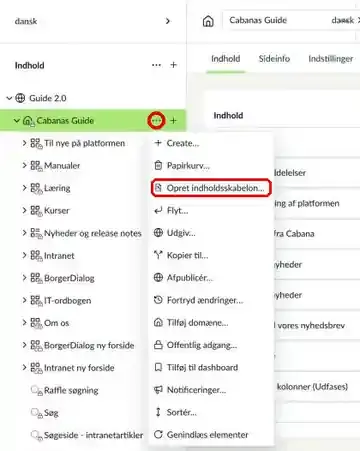
Opbyg først en artikelside, som du vil bruge som skabelon, med de komponenter og indstillinger, der skal gå igen.
Klik på de tre prikker ud for siden i indholdstræet og vælg Opret indholdsskabelon…. Giv skabelonen et navn.
Når du opretter en ny artikelside, kan du vælge skabelonen i stedet for en tom side. Den nye side får så skabelonens indhold, som du kan rette til.
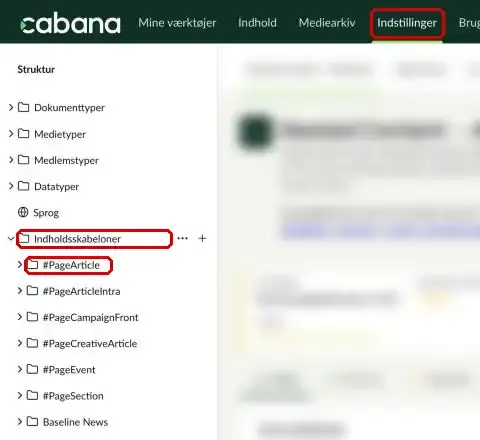
Dine skabeloner ligger under Indstillinger → Indholdsskabeloner. Her kan du åbne en skabelon og rette den.