
Forside og sektionsside
Forside · Sektionsside · Opret side · Sideinfo · Tilføj indhold · Sidens URL · Link til en sektion · Eksempler fra kommuner
Forsiden er det første, brugeren møder på din hjemmeside, og alle andre sider ligger under den. Sektionssider er oversigtssider med bokse og links, som leder brugeren videre til det, de leder efter.
Her kan du læse, hvordan du arbejder med forsiden, hvordan du opretter en sektionsside, og hvordan du linker direkte til en bestemt sektion på siden.
Sådan kan det se ud
En god forside og stærke sektionssider gør det let for borgeren at finde det, de kom efter, uden at skulle ringe eller skrive. Se, hvordan kommunerne bruger dem:
- Søgning først. Frederiksberg Kommune har søgefeltet midt på forsiden, så borgeren kan komme i gang med det samme.
- Genveje til de vigtigste emner. Emnebokse med få, tydelige links sender borgeren direkte videre, og Se mere fører til hele emnet.
- Overblik på sektionssiden. Horsens Kommune samler emnet Familie med ikonfaner og kort, så borgeren vælger det rigtige underemne med ét klik.
- Virker også på mobilen. Siderne tilpasser sig automatisk telefonen, som de fleste borgere bruger, når de besøger hjemmesiden.


Forsiden
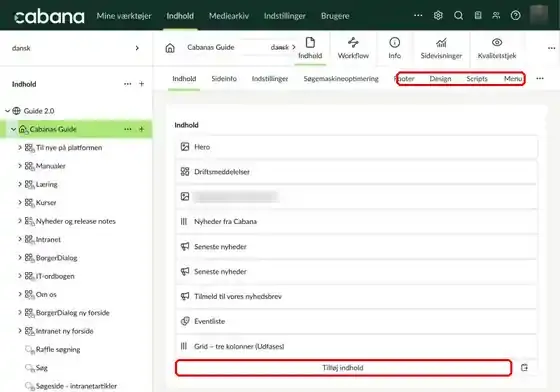
Åbn forsiden i indholdstræet. Ud over fanen Indhold har forsiden faner, som styrer hele hjemmesiden, fx Footer, Design og Menu. Her opbygger du sidens grundstruktur: menuen i toppen, footeren i bunden og designet.
Indholdet på selve forsiden bygger du op med komponenter. Klik på Tilføj indhold for at indsætte en ny komponent.
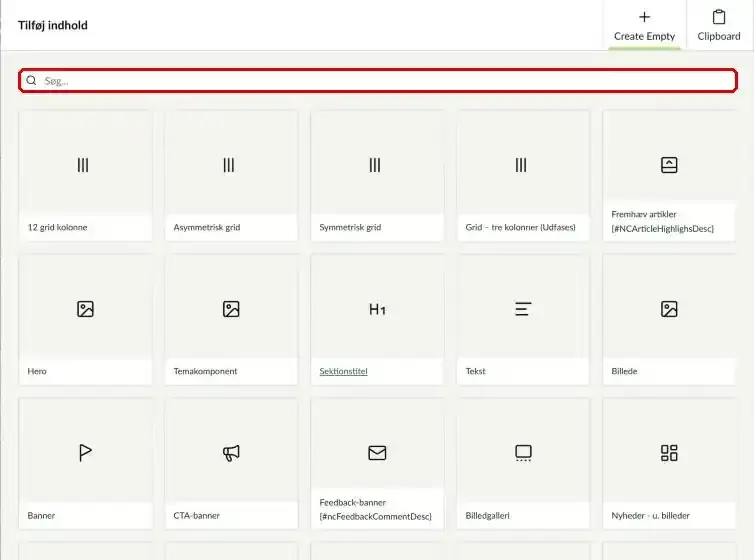
Når du klikker på Tilføj indhold, åbner kataloget med alle de komponenter, du kan bruge. Skriv i søgefeltet for hurtigt at finde en bestemt komponent.
På forsiden bruger man typisk en hero øverst, grid-komponenter med links, et CTA-banner og en temakomponent. Du kan bruge de fleste af de komponenter, der findes på sektionssider.
Opret en sektionsside
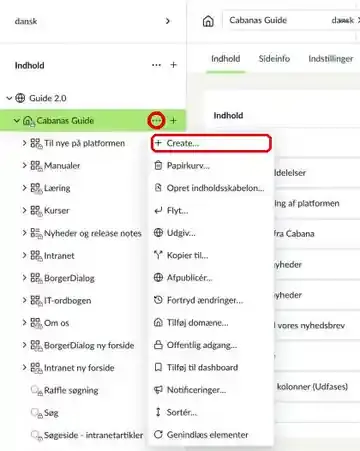
Find den side i indholdstræet, som din sektionsside skal ligge under, fx forsiden. Klik på de tre prikker ud for siden og vælg Create…. Vælg derefter sidetypen Sektionsside.
Skriv sidenavnet i feltet øverst på siden. Navnet bliver også sidste del af sidens URL.
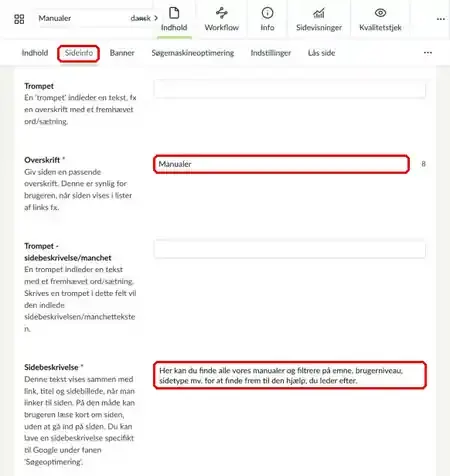
Gå til fanen Sideinfo og udfyld Overskrift og Sidebeskrivelse. Begge felter skal udfyldes, før siden kan gemmes.
Overskriften vises, når der linkes til siden. Sidebeskrivelsen er en kort manchet, som opsummerer, hvad siden handler om.
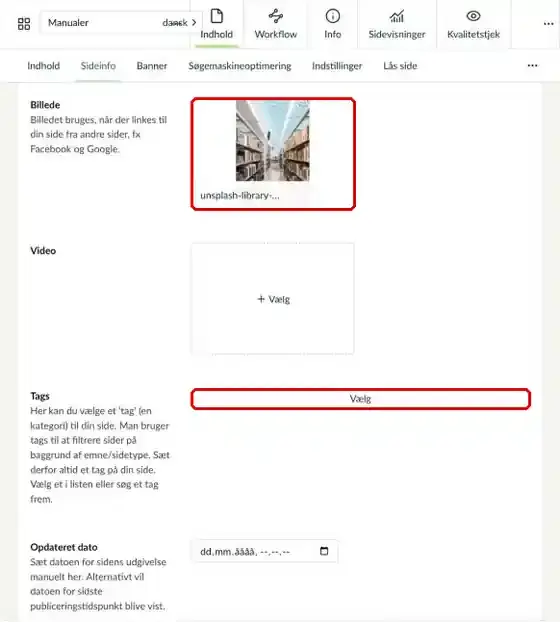
Vælg et Billede til siden. Det er ikke et krav, men billedet bruges, når der linkes til siden med et linkkort, og når siden deles på sociale medier.
Klik på Vælg ved Tags, hvis siden skal kunne findes i lister, hvor brugeren kan filtrere.
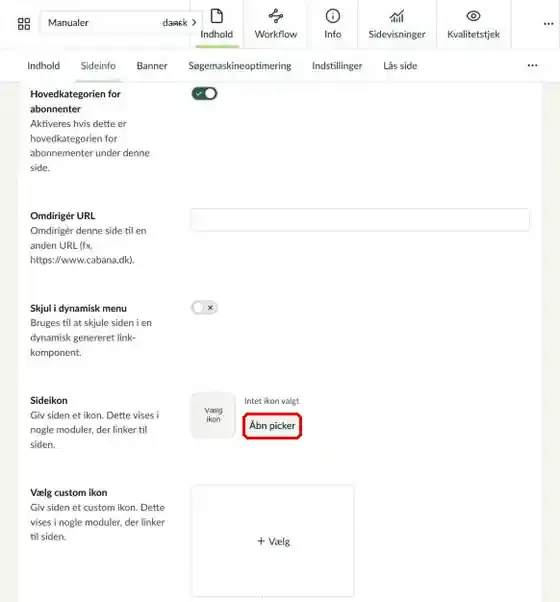
Under Sideikon kan du klikke på Åbn og vælge et ikon. Ikonet vises, når siden indgår i komponenter, der viser ikoner ved links.
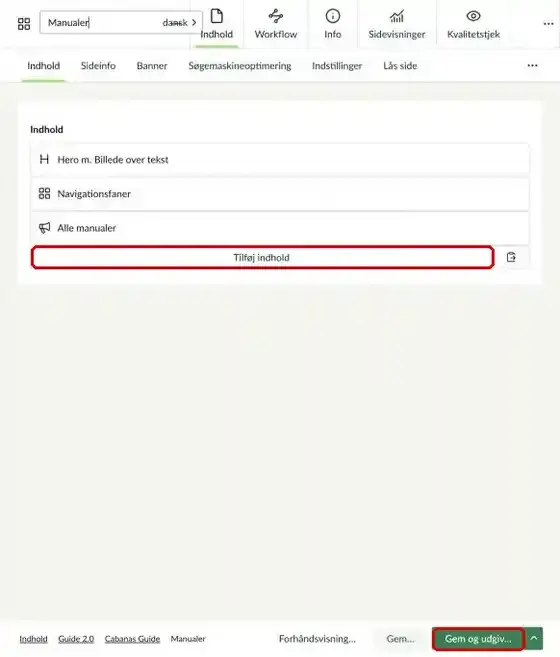
Gå til fanen Indhold og klik på Tilføj indhold for at indsætte komponenter. En sektionsside består udelukkende af komponenter.
Når du er færdig, klikker du på Gem og udgiv. Vil du vente med at udgive, kan du gemme siden som kladde.
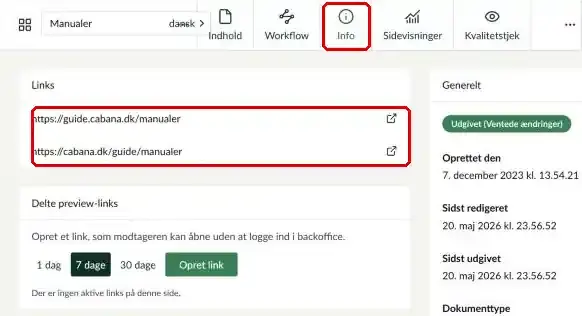
Åbn fanen Info øverst til højre. Under Links kan du se sidens URL. Den består af navnene på de sider, siden ligger under, og sidens eget navn.
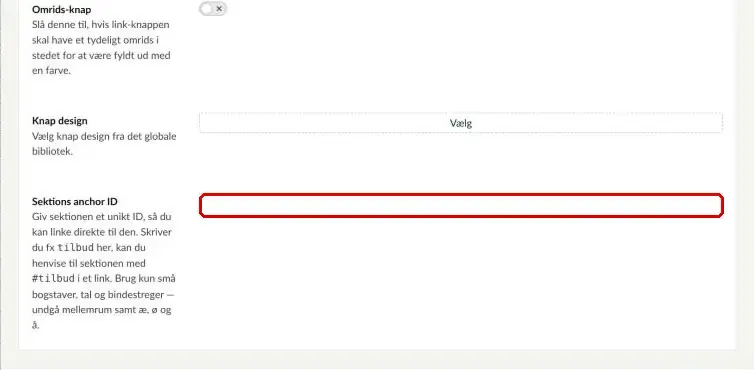
Du kan linke direkte til en bestemt komponent på en sektionsside. Åbn komponenten og skriv et kort ID i feltet Sektions anchor ID, fx a1.
Linket til sektionen er sidens URL efterfulgt af # og ID'et, fx /borger/affald#a1.
Eksempler fra kommuner
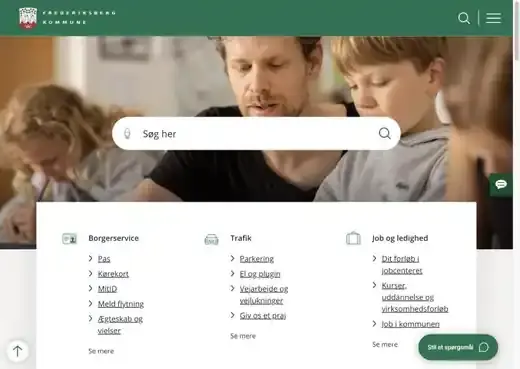
Frederiksberg Kommune bruger forsiden til at sende borgerne hurtigt videre. Søgefeltet ligger midt i det store foto, og lige under står de mest brugte emner som links.
- Søgning er det første, man ser.
- Emnebokse med 4–5 genveje hver, fx Borgerservice, Trafik og Job og ledighed.
- Se mere under hver boks fører videre til sektionssiden.
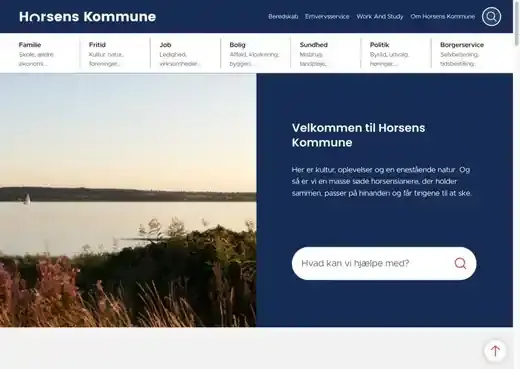
Horsens Kommune kombinerer et stemningsbillede med en kort velkomsttekst og et søgefelt. Menuen øverst viser alle hovedemner med korte undertekster, så man kan se, hvad der gemmer sig bag.
- Velkomstboks med tekst og søgefelt ved siden af billedet.
- Hovedemnerne har en kort forklaring i menuen.
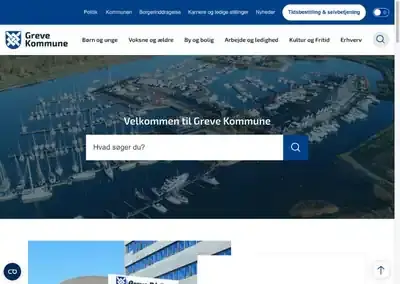
Greve Kommune bruger et bredt luftfoto med velkomst og søgefelt i midten. Hovedmenuen ligger lige under logoet, og en servicemenu øverst samler genveje som Tidsbestilling & selvbetjening.
- Enkel topsektion med ét budskab og søgning.
- Servicemenu øverst til de mest brugte genveje.
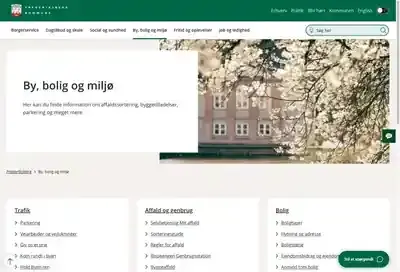
Sektionssiden By, bolig og miljø har en kort intro ved siden af billedet. Under den er undersiderne samlet i bokse efter emne, fx Trafik, Affald og genbrug og Bolig.
- Introteksten fortæller kort, hvad man finder i sektionen.
- Brødkrummesti under toppen viser, hvor man er.
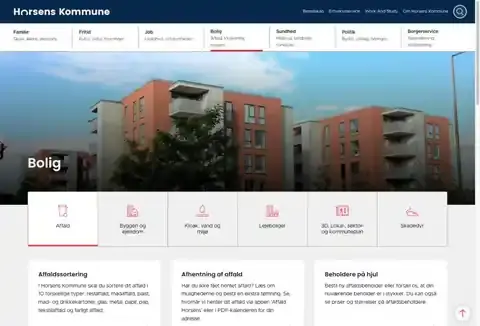
Sektionssiden Bolig bruger ikoner som faner til underemnerne, fx Affald og Lejeboliger. Under fanerne står kort med en overskrift og en kort tekst, så man kan læse lidt, før man klikker.
- Ikonfaner giver overblik over mange underemner.
- Kort med korte tekster hjælper borgeren med at vælge.
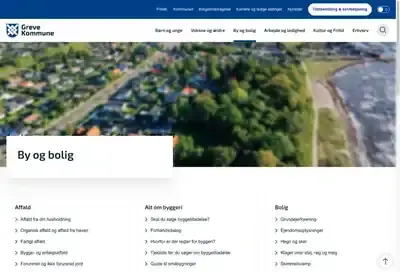
Sektionssiden By og bolig er enkel: et stort billede med titlen og derefter undersiderne som linklister i tre kolonner, fx Affald, Alt om byggeri og Bolig.
- Linklister gør det let at skimme mange sider.
- Overskrifterne grupperer undersiderne efter emne.