Kontaktkort under vedhæftninger

Lotte Tirkjær
Platløse Allé 36
8001 Cabana
Telefon: +45 800 800 90
E-mail: loti@kommunikationsafdelingen.dk Eksempel på email-label
Cabana support
Telefon: 53 770 220
E-mail: support@cabana.dk

Opret kontakter ét sted · Tags til filtrering · Kontaktliste · Globalt bibliotek: kontaktbokse og åbningstider · Kontakt på artikelsider · Kontakt på sektions- og forsider
Kontaktoplysninger er noget af det vigtigste indhold på en hjemmeside. Derfor kan du vise kontaktoplysninger og åbningstider på alle sidetyper og i mange forskellige komponenter.
Vi anbefaler, at du opretter dine kontakter ét sted – i mappen Kontakter eller i det globale bibliotek. Så skal du kun rette en oplysning ét sted, og den bliver opdateret alle de steder, den bliver vist.
Artiklen er delt op sådan:
Nederst på siden, i sidebaren og under artiklen kan du se eksempler. På billederne af backoffice er der en rød markering om det sted, du skal klikke eller udfylde.
Komponenten Kontaktkort har sin egen artikel.
Når du opretter en kontakt ét sted og henter den ind på dine sider, kalder vi det at arbejde globalt. Kontakten findes kun ét sted, men kan vises mange steder.
Fordelen er, at du kun skal rette fx et telefonnummer ét sted. Så bliver det opdateret på alle de sider og i alle de komponenter, der viser kontakten.
Kontakter oprettes i mappen Kontakter i indholdstræet. Mange komponenter kan hente kontakter herfra – fx Kontaktkort, Kontaktliste og Organisationstræ samt kontaktfeltet under artikler.
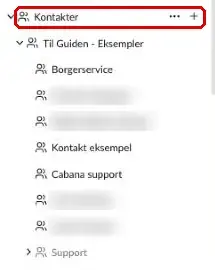
Mappen Kontakter ligger i indholdstræet til venstre. Under den kan der ligge en eller flere mapper med personer og enheder.
Klik på de tre prikker eller på plusset ud for Kontakter for at oprette en ny mappe.
Vælg Personer/enheder - mappe, når du vil oprette en ny mappe. Udfyld sidetitel og sidebeskrivelse.
Du kan også oprette mapper inde i mappen, fx til afdelinger, partier eller arbejdsgrupper. Det giver et bedre overblik, når du har mange kontakter.
Mappen kan også vises som en listeside på hjemmesiden.
Se en Personer/enheder-mappe vist som listeside
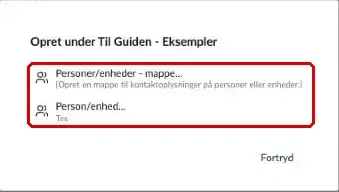
Klik på de tre prikker ud for mappen, og vælg Person/enhed. Giv kontakten et navn.
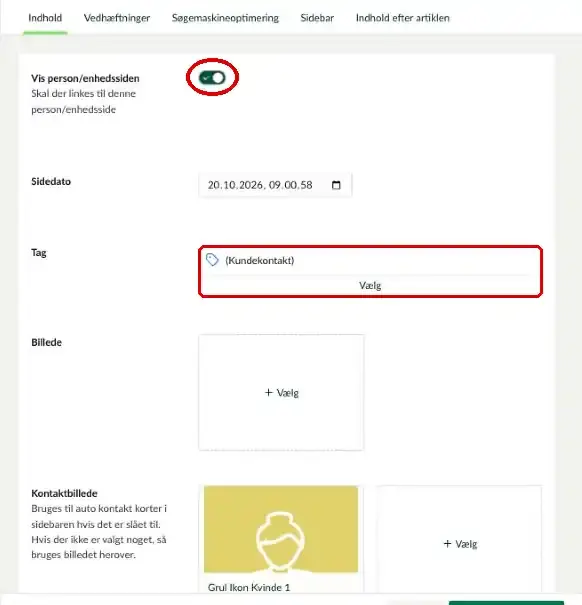
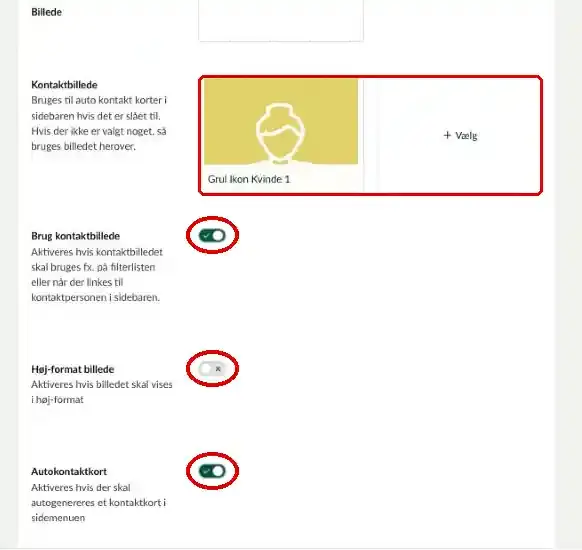
Udfyld Fornavn, Efternavn og Titel / forvaltning. Er det en enhed og ikke en person, kan du skrive enhedens navn i Fornavn.
I Undertitel/Afdeling kan du skrive fx afdelingen.
Skjul kontaktinfo i bunden af siden bruger du, hvis kontaktoplysningerne ikke skal vises nederst på kontaktens egen side.
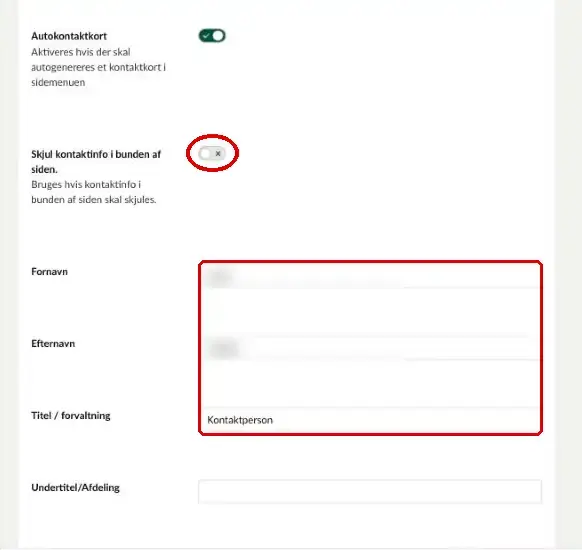
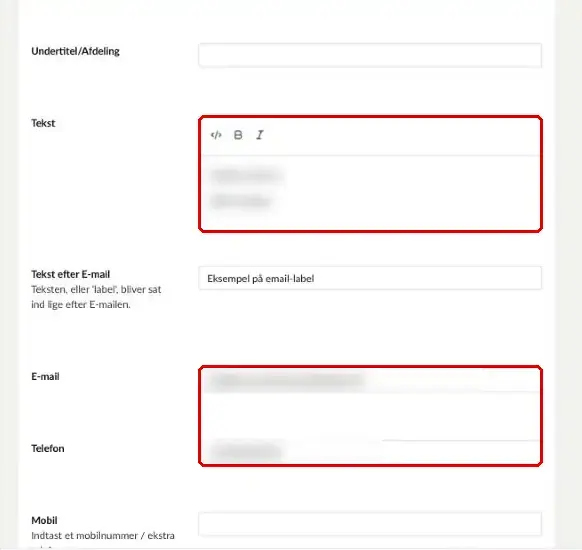
Skriv en kort Tekst om kontakten, hvis du har brug for det, og udfyld E-mail, Telefon og evt. Mobil.
I Tekst efter E-mail kan du skrive en tekst, der vises lige efter e-mailadressen.
Længere nede på siden kan du udfylde adresse og links.
Vil du ikke have, at brugeren kan klikke ind på en side for hver person, så slå Vis person/enhedssiden fra på hver person i mappen.
Så får du en enkel liste, der er lettere at vedligeholde, fordi der ikke er en side for hver person.
Har din organisation en AD Telefonbog, kan du hente kontakter derfra i stedet for at oprette dem i mappen Kontakter. Det kan du i alle de komponenter, der kan hente kontakter.
Det kræver, at kontaktdata fra organisationens AD er importeret til en AD Telefonbog. Kontakt Cabana for hjælp til det.
Med komponenten Medarbejderliste (AD) kan du vise kontakter fra AD Telefonbogen i en liste på en artikelside.
Skal brugeren kunne filtrere i en liste med kontakter, skal kontakterne have tags.
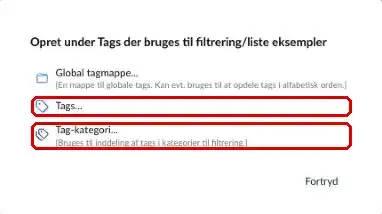
Du opretter tags i mappen Globale tags i indholdstræet. Opret først en Tag-kategori, og opret derefter dine Tags inde i kategorien.
Tag-kategorien er vigtig, fordi du i kontaktlisten vælger, hvilke kategorier brugeren kan filtrere efter. Opret derfor altid dine tags under en kategori.
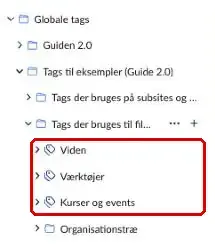
Gå ind på hver kontakt, og vælg de tags, kontakten hører til, i feltet Tag.
Når brugeren vælger et tag i filteret, vises alle kontakter med det tag.
Kontaktliste viser alle kontakter i en mappe under Kontakter. Du kan bruge den til fx en medarbejderliste eller en liste over byrådets medlemmer.
Brugeren kan filtrere i listen ved hjælp af tags, og du bestemmer, hvilke oplysninger der skal vises.
Komponenten indsættes på sektionssider og forsider. Før du sætter den op, skal kontakterne være oprettet i en mappe.
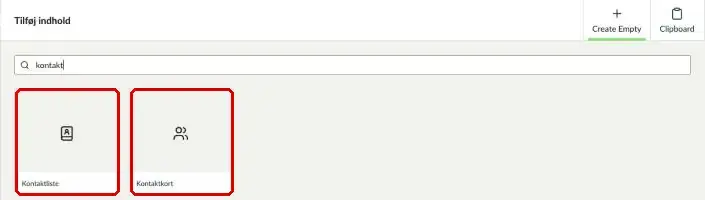
Find den sektionsside, hvor listen skal være. Klik på Tilføj indhold, og skriv fx Kontakt i søgefeltet. Vælg Kontaktliste.
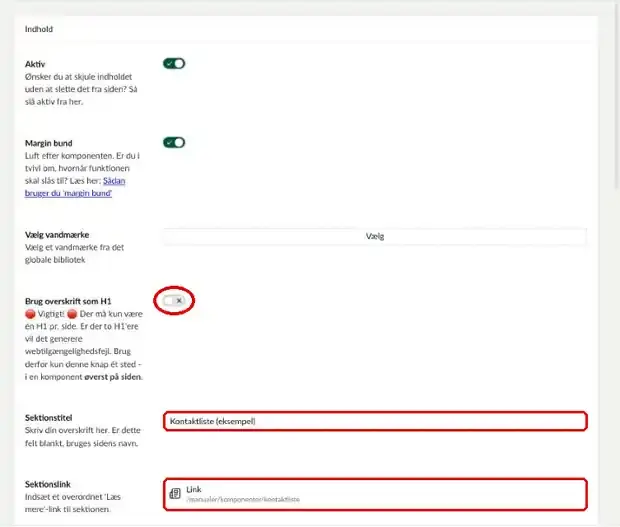
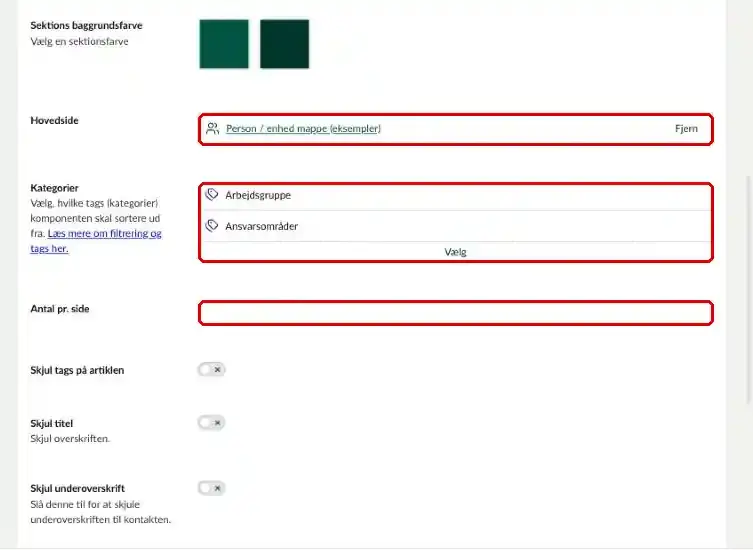
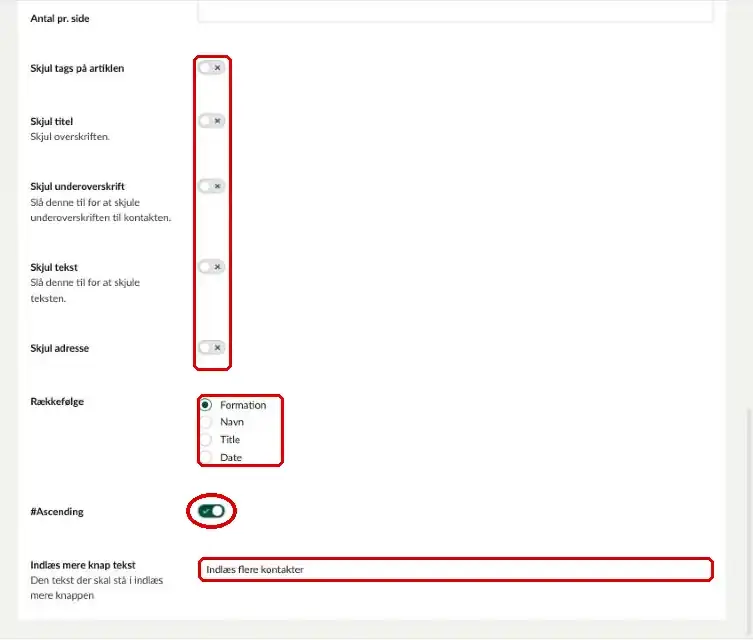
Du kan skjule tags, titel, underoverskrift, tekst og adresse i listen.
Under Rækkefølge vælger du, hvordan kontakterne sorteres. Den sidste knap bestemmer, om rækkefølgen er stigende eller faldende.
I Indlæs mere knap tekst skriver du teksten på knappen, der viser flere kontakter.
Med Organisationstræ kan du vise kontakter sorteret under overskrifter, fx afdelinger. Du kan vælge kontakterne én for én, så visningen ikke behøver følge mapperne under Kontakter. Organisationstræ kan have et søgefelt.
Kontaktliste viser alle kontakter i den valgte mappe, men har flere muligheder for at vise og skjule oplysninger.
Begge komponenter kan have et filter med tags.
I det globale bibliotek opretter du indhold, du vil bruge på flere sider. Så skal du ikke bygge det samme indhold op igen og igen.
For kontaktoplysninger er det især relevant for kontaktbokse til sidebaren, multibokse, åbningstider og Linkbokse - manuel.
Husk: Det, du opretter i biblioteket, skal passe til den komponent, du vil sætte det ind i.
Find Globalt bibliotek i indholdstræet. Klik på de tre prikker ud for biblioteket eller en mappe i det, og vælg den type mappe, du skal bruge:
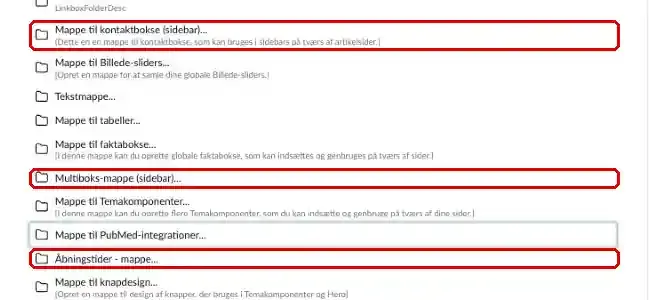
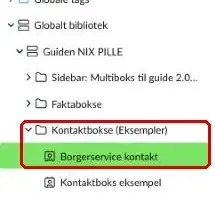
Klik på de tre prikker ud for mappen til kontaktbokse, og opret en kontaktboks.
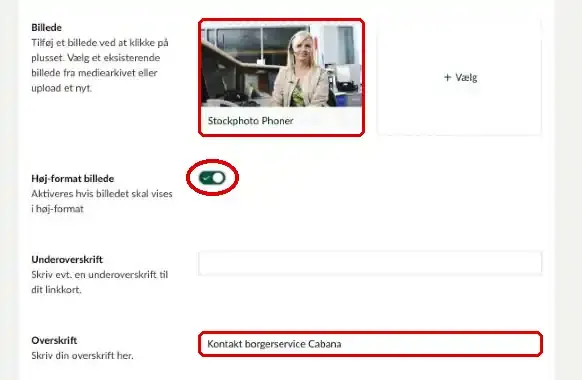
Vælg et Billede, og slå Høj-format billede til, hvis det er et portrætbillede. Skriv en Overskrift, og udfyld kontaktoplysningerne.
Når indholdet er oprettet i biblioteket, indsætter du først den komponent, det skal vises i, på siden – fx en Sideboks eller en Multiboks i sidebaren.
Klik derefter på Tilføj ud for Vælg fra biblioteket, og vælg indholdet.
Retter du indholdet i biblioteket, bliver det opdateret på alle sider, der bruger det.
På sektionssider, nyheds- og listesider og artikelmapper finder du fanen Global sidebar. Her kan du lave en sidebar, der vises på alle undersider.
Sidebaren vises ikke på selve den side eller mappe, du opretter den på – kun på undersiderne. Så skal du kun vedligeholde sidebaren ét sted.
Gå til fanen Global sidebar, slå Global sidebar til, og indsæt indholdet, fx en kontaktboks.
Med komponenten Kontaktkort kan du vise en kontakt i selve artiklen. Du kan hente kontakten fra mappen Kontakter, fra AD Telefonbogen eller udfylde oplysningerne på siden.
Du kan vise åbningstider på en artikelside på flere måder:
Åbningstider kan hentes fra det globale bibliotek eller udfyldes direkte på siden. Klik på Tilføj indhold ud for åbningstider for at udfylde dem på siden.
Med komponenten Formular kan du indsætte en kontaktformular i artiklen, i sidebaren og i andre komponenter, der kan indeholde formularer.
Formularen skal først oprettes under Formularer i menulinjen øverst. Vælg skabelonen Contact form. Den har allerede felterne navn, e-mail, besked og samtykke.
Skabelonen er på engelsk, så husk at oversætte felternes titler. Husk også at sætte arbejdsgangen op nederst i formularen – her bestemmer du, hvad der sker, når brugeren har sendt formularen.
Med komponenten Medarbejderliste (AD) kan du vise kontakter fra AD Telefonbogen i en overskuelig liste.
Det kræver, at kontaktdata fra organisationens AD er importeret til en AD Telefonbog. Kontakt Cabana for hjælp til det.
I sidebaren til højre for artiklen kan du vise kontaktoplysninger med komponenterne Kontaktkort, Sideboks, Formular og åbningstider i en Multiboks.
Åbningstider fra det globale bibliotek kan sættes ind på to måder: som en hel multiboks fra biblioteket eller som åbningstider inde i en multiboks. Indsæt først multiboksen i sidebaren, og klik derefter på Tilføj ud for Vælg fra biblioteket.
Under fanen Vedhæftninger kan du vælge kontakter, der vises nederst i artiklen. Kontakterne er adskilt fra resten af artiklen med en streg.
Her kan du kun vælge kontakter fra mappen Kontakter eller fra AD Telefonbogen.
I en accordion kan du vælge Multikomponenter og derefter indsætte:
Et GIS-kort er et digitalt kort, der fx kan vise jeres adresser.
Under fanen Indhold efter artiklen kan du indsætte mange af de komponenter, du kender fra sektionssider – fx Kontaktkort og Organisationstræ. De vises under artiklen.
Komponenten Kontaktkort viser en eller flere kontakter fra mappen Kontakter. Du bestemmer, hvilke oplysninger der vises, og hvilken baggrundsfarve kortet har.
Kontaktliste viser alle kontakter i en mappe. Den er beskrevet længere oppe i denne artikel.
Organisationstræ viser kontakter sorteret i afdelinger og ansvarsområder. Kontakterne kan hentes fra en mappe under Kontakter eller vælges én for én. Brugeren kan filtrere og søge i visningen.
Åbningstider viser, om der er åbent eller lukket. Du kan vælge mellem to komponenter:
I komponenter, der samler flere elementer, kan du samle kontaktoplysninger, åbningstider og links i bokse, der hører sammen visuelt.
Herunder ser du eksempler på kontaktoplysninger på en artikelside: kontaktkort, en accordion med kontaktoplysninger, faktabokse og kort med åbningstider samt en kontaktformular. I sidebaren til højre ser du kontaktkort, sidebokse, multibokse og en formular. Under artiklen ser du kontakter under vedhæftninger, og nederst ser du eksempler fra sektionssider.
Her ses to eksempler på Kontaktkort indsat som enkeltstående komponent
I det første eksempel er der valgt en baggrundsfarve og billedet er skjult.

Undertitel/Afdeling
Tekst
Adresse
Adresse
Adresse
Telefon: Telefon
Mobil: Mobil
E-mail: E-mailadresse@email.dk Tekst efter e-mail
Her ses et eksempel på en accordion med de forskellige muligheder for kontaktoplysninger.
Alle punkterne er opbygget med elementet Multibokse og der er valgt en baggrundsfarve til komponenten.
I dette eksempel er der ikke indsat travle perioder. Der er ikke indsat en overskrift. 'Skjul status for åbningstider' er slået til.
| Mandag | 12:00 – 18:00 |
|---|---|
| Tirsdag | 10:00 – 17:00 |
| Onsdag | 10:00 – 17:00 |
| Torsdag | |
| Fredag | |
| Lørdag | |
| Søndag |
I dette eksempel er 'Skjul lukkede dage' slået til og der er indsat travle perioder. Der er indsat en overskrift.
| Mandag | 12:00 – 16:00 |
|---|---|
| Tirsdag | 10:00 – 18:00 |
| Onsdag | |
| Torsdag | |
| Fredag | 07:00 – 12:00 |
| Lørdag | |
| Søndag |
Platløse Allé 36
8001 Cabana
Telefon: +45 800 800 90
E-mail: loti@kommunikationsafdelingen.dk Eksempel på email-label
Telefon: 53 770 220
E-mail: support@cabana.dk
Tlf. +45 8001 8002
Her ses to eksempler på komponenten Faktaboks hvor Åbningstider er indsat.
I det første eksempel er der valgt en baggrundsfarve, og 'Skjul aktuel status for åbningstider' er slået til. Desuden er der givet en overskrift og ikon til selve faktaboksen.
I det andet eksempel er 'Fold sammen' valgt. Der er indsat travle perioder og 'Skjul lukkede dage' er slået til. Der er ikke givet en overskrift til Faktaboksen, kun tel selve Åbningstider-komponenten.
| Mandag | 12:00 – 18:00 |
|---|---|
| Tirsdag | 10:00 – 17:00 |
| Onsdag | 10:00 – 17:00 |
| Torsdag | 10:00 – 17:00 |
| Fredag | 10:00 – 17:00 |
| Lørdag | |
| Søndag |
| Mandag | 12:00 – 16:00 |
|---|---|
| Tirsdag | 10:00 – 18:00 |
| Onsdag | |
| Torsdag | |
| Fredag | 07:00 – 12:00 |
| Lørdag | |
| Søndag |
Her ses to eksempler på komponenten "Åbningstider - kort".
I det første eksempel er der indsat et billede, og 'Skjul aktuel status for åbningstider' er slået til. Desuden er der indsat overskrifter både til hele komponenten (overskrift1) og til de åbningstider der er indsat (overskrift2).
I det andet eksempel er der indsat et ikon. Der er indsat travle perioder og 'Skjul lukkede dage' er slået til. Der er ikke givet en overskrift til hele komponenten, kun til de indsatte Åbningstider.

| Mandag | 12:00 – 18:00 |
|---|---|
| Tirsdag | 10:00 – 17:00 |
| Onsdag | 10:00 – 17:00 |
| Torsdag | 10:00 – 17:00 |
| Fredag | |
| Lørdag | |
| Søndag |
Her ses et eksempel på en kontakt formular indsat i komponenten Formularer.
Nedenfor ses to kontaktkort indsat under vedhæftninger.
Det første eksempel gør brug af mange af de mulige felter, mens det andet eksempel kun har indhold i felterne "Navn", "Titel/forvaltning", "Telefon" og "Email".
Her ses to eksempler på komponenten Kontaktkort.
Det første eksempel gør brug af mange af de mulige felter, mens det andet eksempel kun har indhold i felterne "Navn", "Titel/forvaltning", "Telefon" og "Email".
Platløse Allé 36
8001 Cabana
Telefon: +45 800 800 90
E-mail: loti@kommunikationsafdelingen.dk Eksempel på email-label
Telefon: 53 770 220
E-mail: support@cabana.dk
Her ses to eksempler på komponenten Sideboks.
Det første eksempel gør brug af mange af de mulige felter, mens det andet eksempel kun har indhold i felterne "Overskrift", "Tekstboks" og "Billede". Desuden er "Højformat-billede" slået til.
Tlf. +45 8001 8002
Her ses to eksempler på Åbningstider indsat i komponenten Multiboks.
I det første eksempel er der indsat et billede, og 'Skjul aktuel status for åbningstider' er slået til. Desuden er der indsat overskrifter både til hele komponenten (overskrift1) og til de åbningstider der er indsat (overskrift2).
I det andet eksempel er der indsat et billede og valgt en baggrundsfarve. Der er indsat travle perioder og 'Skjul lukkede dage' er slået til. Der er ikke givet en overskrift til hele komponenten, kun til de indsatte Åbningstider.
| Mandag | 12:00 – 18:00 |
|---|---|
| Tirsdag | 10:00 – 17:00 |
| Onsdag | 10:00 – 17:00 |
| Torsdag | 10:00 – 17:00 |
| Fredag | |
| Lørdag | |
| Søndag |
| Mandag | 12:00 – 18:00 |
|---|---|
| Tirsdag | 10:00 – 17:00 |
| Onsdag | 10:00 – 17:00 |
| Torsdag | 10:00 – 17:00 |
| Fredag | |
| Lørdag | |
| Søndag |
Her ses to eksempler på en kontaktformular indsat i komponenten Formular.
Platløse Allé 36
8001 Cabana
Telefon: +45 800 800 90
E-mail: loti@kommunikationsafdelingen.dk Eksempel på email-label
Telefon: 53 770 220
E-mail: support@cabana.dk
Her ses et eksempel på komponenten Organisationstræ indsat i "Indhold efter artiklen".
I "Indhold efter artiklen" kan der indsættes en lang række sektionsside komponenter.
Medarbejder
Telefon: +45 800 800 90
E-mail: arma@udviklingsteam.dk
Telefon: +45 800 800 90
E-mail: loti@kommunikationsafdelingen.dk Eksempel på email-label
Telefon: +45 800 800 90
E-mail: masv@kommunikationsafdelingen.dk
Her ses to eksempler på komponenten Kontaktkort.
I det første eksempel er der udfyldt en sektionstitel og billeder er skjult.
I det andet eksempel er der valgt en baggrundsfarve.
Platløse Allé 36
8001 Cabana
Telefon: +45 800 800 90
E-mail: loti@kommunikationsafdelingen.dk Eksempel på email-label
Platløse Allé 36
8001 Cabana
Telefon: 53 770 220
E-mail: support@cabana.dk
Platløse Allé 36
8001 Cabana
Telefon: +45 800 800 90
E-mail: loti@kommunikationsafdelingen.dk Eksempel på email-label
Telefon: 53 770 220
E-mail: support@cabana.dk
Her ses et eksempel på komponenten Organisationstræ.
I eksemplet er der udfyldt en sektionstitel og billeder er skjult. Desuden er både søgefeltet slået til og det er muligt at filtrerer ved hjælp af tags.
Testafdelingen
Dette er en tekst i feltet 'Tekst'
Cabana Vej 17b
4309 Cabanaløse
Telefon: Telefonnummer
Mobil: Mobilnummer
E-mail: eksempelemail@eksempelemail.dk Tekst efter email
Dette er en tekst i feltet tekst
Cabana Vej 17b
4309 Cabanaløse
Eventafdelingen
Dette er en tekst i feltet 'Tekst'
Arbejdsgruppe for klima og miljø
Datasikkerhed
Komponenten Kontaktliste kan kun bruges på sektionssider og forsider. Derfor kan den ikke vises her. Du kan se to eksempler på Kontaktliste på en sektionsside.
Her ses et eksempel på komponenten "Åbningstider - banner" med to indsatte åbningstider.
Banneret har et ikon. Det første åbningstider - element har en overskrift, det andet har ikke en overskrift.
Her ses tre eksempler på hhv. "Asymmetrisk grid", "Symmetrisk grid" og "12 grid kolonne".
I "Asymmetrisk grid" er der indsat en kontaktformular i elementet Formular i den brede kolonne. I den smalle kolonne er elementet "Åbningstider - kort" indsat. I "Åbningstider - kort" er der både indsat en overskrift i elementet (overskrift1) og i de indsatte åbningstider (overskrift2), og der er indsat et ikon.
I "Symmetrisk grid" er elementerne "Åbningstider - kort" og Kontaktkort. I denne komponent er der valgt en baggrundsfarve og indsat et vandmærke. I "Åbningstider - kort" er der indsat et billede. Der er indsat travle perioder og 'Skjul lukkede dage' er slået til. Der er ikke givet en overskrift til hele komponenten, kun til de indsatte Åbningstider. I Kontaktkort er der indsat to kontaktkort og en sektionstitel.


| Mandag | 12:00 – 18:00 |
|---|---|
| Tirsdag | 10:00 – 17:00 |
| Onsdag | 10:00 – 17:00 |
| Torsdag | 10:00 – 17:00 |
| Fredag | |
| Lørdag | |
| Søndag |
Platløse Allé 36
8001 Cabana
Telefon: +45 800 800 90
E-mail: loti@kommunikationsafdelingen.dk Eksempel på email-label
Telefon: 53 770 220
E-mail: support@cabana.dk
Her ses et eksempel på komponenten "Linkbokse - manuel".
I komponenten er der indsat: "Åbningstider - kort", "Formular" og "Tilmeldinger til nyhedsbrev".
I "Åbningstider - kort" er der både indsat en overskrift i elementet (overskrift1) og i de indsatte åbningstider (overskrift2), og der er indsat et ikon. I "Åbningstider - kort" er der både indsat en overskrift i elementet (overskrift1) og i de indsatte åbningstider (overskrift2), og der er indsat et ikon.
Her ses to eksempler på komponenten Navigationsfaner.
I den første fane er der indsat kontaktkort og formular som enkeltstående element.
I den anden fane er der indsat 'Linkbokse - manuel' med elementerne 'Åbningstider - kort' og Formular.
Der er valgt en baggrundsfarve til hele Navigationsfaner-komponenten.
Sektionsbeskrivelse
Undertitel/Afdeling
Tekst
Adresse
Adresse
Adresse
Telefon: Telefon
Mobil: Mobil
E-mail: E-mailadresse@email.dk Tekst efter e-mail
Telefon: 53 770 220
E-mail: support@cabana.dk
Undertitel/Afdeling
Tekst
Adresse
Adresse
Adresse
Telefon: Telefon
Mobil: Mobil
E-mail: E-mailadresse@email.dk Tekst efter e-mail
Telefon: 53 770 220
E-mail: support@cabana.dk