
Backoffice: overblik og navigation
Backoffice og backend · Menulinjen · Træstrukturen · Faner og visninger · Ikoner · Introduktionsvideo · Videoguides · Fejlmeldinger
Backoffice er stedet, hvor du som webredaktør og webadministrator bygger, redigerer og udgiver indholdet på jeres hjemmeside. På denne side har vi samlet alt det grundlæggende om at finde rundt i backoffice ét sted.
Værktøjer som Feedback og Begræns backoffice ligger under 'Mine værktøjer', og nogle faner på siderne ligger under de tre prikker. Alle billeder på siden viser backoffice, som det ser ud i dag.
Klik på et emne i artikelmenuen for at hoppe direkte til det.
Hvad er backoffice og backend?
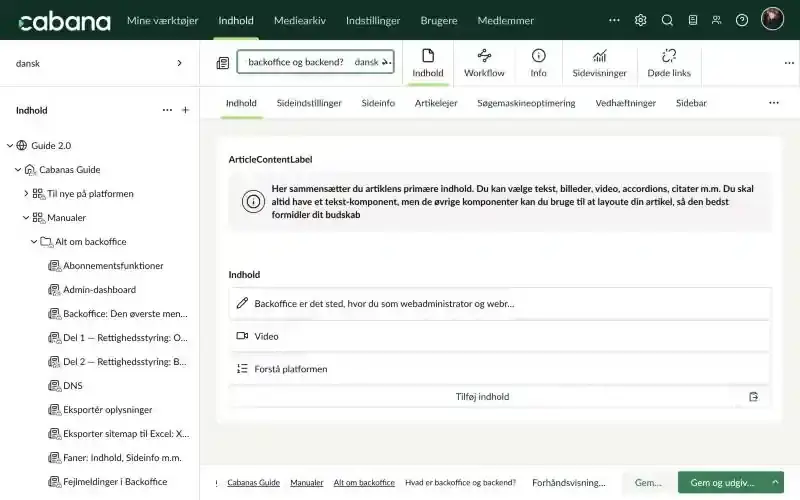
Backoffice er 'bagsiden' af hjemmesiden. Det er et CMS (Content Management System), som vi har bygget for at gøre dit arbejde med hjemmesiden så nemt som muligt.
Når du er logget ind, består backoffice af tre dele:
- Menulinjen øverst, hvor du skifter mellem fx Indhold, Mediearkiv og Mine værktøjer.
- Træstrukturen til venstre, hvor du finder alle sider.
- Arbejdsområdet til højre, hvor du redigerer den side, du har valgt.
Det er her, du bestemmer hjemmesidens struktur og indhold inden for de rammer, platformen giver.
Når borgere og medarbejdere besøger hjemmesiden, ser de resultatet af det, du har lavet i backoffice, og af det, vores udviklere har bygget. De kan scrolle, klikke sig videre og se de komponenter, du har sat ind på siderne.
Sørg for, at hjemmesiden har et flow, der giver mening for brugeren: overblik via menu og footer – og mulighed for at gå i dybden med de enkelte emner.
Cabanas udviklere arbejder i 'maskinrummet' og skaber de muligheder, du har i backoffice. Når de udvider eller ændrer platformen, får alle brugere adgang til ændringerne. Vi opdaterer platformen løbende – det kalder vi en deploy.
Backend- vs. frontend-udvikling
Backend-udviklerne udvikler og vedligeholder 'motoren' bag hjemmesiden. Frontend-udviklerne bestemmer, hvordan indholdet præsenteres visuelt for brugeren – fx skriftstørrelser og afstande mellem komponenter.
Platformen er bygget oven på et dansk-udviklet open source-CMS. Det giver os grundfunktionerne, så vores udviklere kan bruge tiden på de særlige funktioner, der udgør platformen.
Backoffice har fået et nyt udseende, og nogle funktioner er flyttet. Det kan du læse om i emnerne nedenfor.
Den øverste menulinje

Menulinjen øverst på skærmen giver adgang til backoffices forskellige sektioner. Hvilke sektioner du ser, afhænger af de rettigheder, din bruger har. Administratorer ser flere sektioner end redaktører.
Sektionen, du står i, er markeret med en grøn streg under navnet.
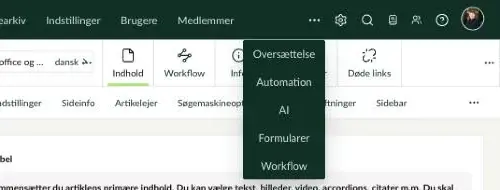
Er der ikke plads til alle sektioner i menulinjen – fx på en mindre skærm – samles de resterende under de tre prikker (…). Klik på prikkerne for at se dem.
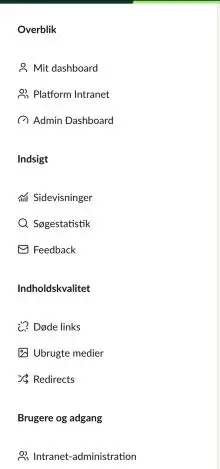
'Mine værktøjer' er dit personlige dashboard og samler de værktøjer, der før lå som selvstændige faner i menulinjen. Her finder du bl.a.:
- Overblik: Mit dashboard og Admin Dashboard.
- Indsigt: Sidevisninger, Søgestatistik og Feedback fra brugerne.
- Indholdskvalitet: Døde links, Ubrugte medier og Redirects.
- Brugere og adgang: fx Begræns backoffice-adgang.
På dit dashboard kan du se, hvilke af dine sider der venter på dig (fx sider, der skal revideres, og kladder), hvad der er sket siden sidst, og hvad der sker snart.
Hvilke punkter du ser, afhænger af dine rettigheder.
Indhold er der, hvor du arbejder med hjemmesidens sider. Til venstre er træstrukturen, og til højre redigerer du den valgte side. Det er her, den daglige vedligeholdelse foregår.
Mediearkiv er der, hvor alle billeder, dokumenter og videoer ligger, som du kan bruge på hjemmesiden.
Under Brugere kan administratorer se backoffice-brugere og brugergrupper, invitere nye brugere, deaktivere brugere og ændre deres rettigheder.
Under Medlemmer administreres medlemmer, fx abonnenter på nyheder. Her kan du også eksportere medlemmer.
Under Formularer bygger du formularer og finder de svar, der er sendt ind.
Under Workflow styres godkendelsesflow – fx at en side skal godkendes, før den kan udgives. Her finder du aktive workflows, godkendelsesgrupper og historik.
Disse sektioner bruges kun af Cabana. Har du adgang til dem, skal du ikke ændre noget her.
Sidemenuen – træstrukturen
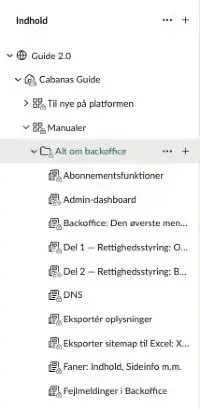
Træstrukturen i venstre side giver dig overblik over alle de sider, du har adgang til. Den er hierarkisk: Undersider ligger under deres forældreside, og du folder 'træet' ud ved at klikke på pilen ved siden af en side.
Øverst i træstrukturen kan du vælge sprog, hvis jeres hjemmeside findes i flere sprogversioner.
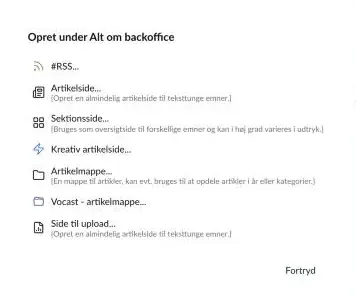
En ny side oprettes altid under en eksisterende side:
- Hold musen over den side, den nye side skal ligge under.
- Klik på plusset (+), der kommer frem til højre for sidens navn.
- Vælg sidetype – fx Artikelside eller Sektionsside.
Hvilke sidetyper du kan vælge, afhænger af, hvor i træet du opretter siden.
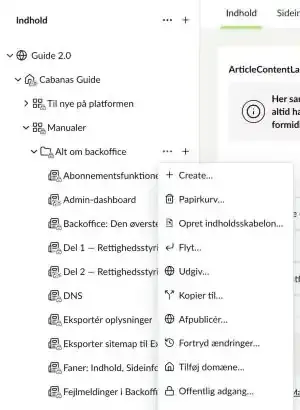
Når du holder musen over en side, kommer der også tre prikker (…) frem. Klik på dem for at se, hvad du kan gøre med siden, fx:
- Create – opret en underside.
- Udgiv / Afpublicér – gør siden synlig eller skjul den på hjemmesiden.
- Flyt og Kopier til – flyt eller kopiér siden et andet sted hen i træet.
- Sortér – ændr rækkefølgen af undersiderne.
- Fortryd ændringer – gå tilbage til en tidligere version.
- Tilføj til dashboard – gem siden som bogmærke på dit dashboard.
- Papirkurv – slet siden. Den kan gendannes fra papirkurven.
Hvilke handlinger du ser, afhænger af dine rettigheder.
Faner og visninger på en side
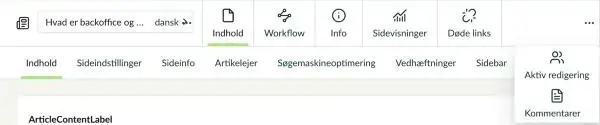
Når du har åbnet en side, finder du øverst til højre en række visninger:
- Indhold: her redigerer du siden. Det er den visning, du oftest bruger.
- Workflow: se og vælg godkendelsesflow for siden.
- Info: sidens URL'er, historik, sidetype og andre oplysninger.
- Sidevisninger: statistik for, hvor mange der har besøgt siden.
- Døde links: tjek, om links, billeder og filer på siden virker.
- Aktiv redigering: se, om andre redaktører arbejder på siden lige nu.
- Kommentarer: interne kommentarer til jeres redaktører. Kun redaktører kan se dem.
Er der ikke plads til alle visninger, ligger de sidste under de tre prikker.

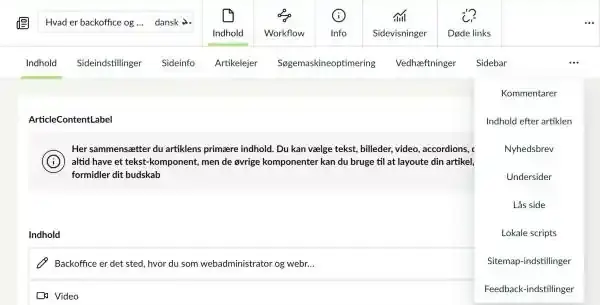
Under visningen Indhold er siden delt op i faner. Fanerne ser lidt forskellige ud alt efter sidetype – her tager vi udgangspunkt i en artikelside. Faner, der ikke er plads til, ligger under de tre prikker til højre.
De faner, du oftest bruger, er Indhold og Sideinfo.
Her bygger du artiklens indhold op med komponenter – fx tekst, billeder, video, accordions og citater. Klik på Tilføj indhold for at vælge en komponent.
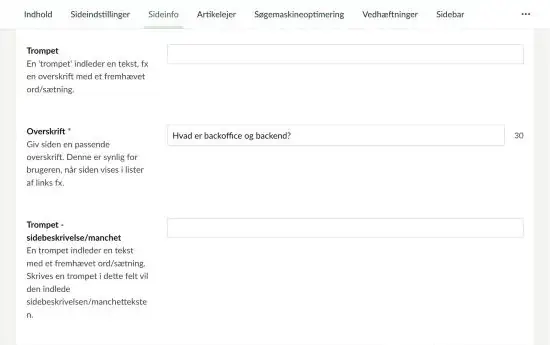
Her skriver du de oplysninger, der bruges, når siden vises i lister, i søgeresultater og når der linkes til den. De vigtigste felter er:
- Overskrift (påkrævet): sidens overskrift, som brugeren ser.
- Sidebeskrivelse: den korte tekst, der vises, når der linkes til siden – fx i Google. Brug gode søgeord.
- Trompet: en kort tekst, der står før overskriften eller sidebeskrivelsen og fremhæver et ord eller en sætning.
- Sidedato: sidens oprettelsesdato, som også bruges i lister.
- Slå revisionsmeddelelse fra: hvis du ikke vil have påmindelser om at revidere siden.
Mangler et påkrævet felt, kan siden ikke gemmes eller udgives, og fanen bliver markeret med rødt.
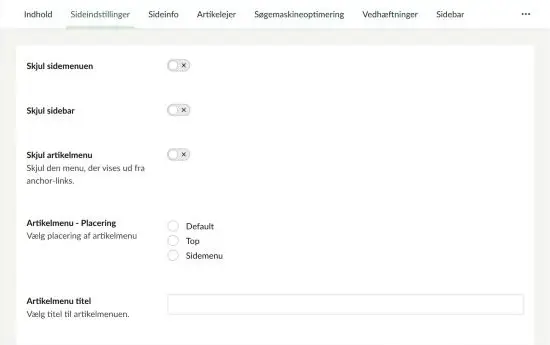
Her justerer du layoutet på den enkelte side, så den afviger fra de globale indstillinger. Du kan fx:
- skjule sidemenuen eller sidebaren
- skjule eller flytte artikelmenuen – den menu, der laves ud fra sidens ankerpunkter
- vise sidens billede og billedtekst i artiklen
- slå dele af service-menuen fra eller til (fx del, print og abonnement)
- skjule siden i dynamiske lister og menuer
- skjule dato og forfatter
Her kan du se og ændre, hvem der er ansvarlig for siden. Sideejeren modtager revisionsmeddelelser og kan se statistik for siden på sit dashboard. Du kan også vælge en artikelejer via et kontaktkort og sætte et brugerdefineret tidspunkt for revisionsmeddelelsen.
Her kan du optimere siden til Google og sociale medier: se en forhåndsvisning, skrive en alternativ SEO-titel og SEO-tekst, vælge et SoMe-billede og lave en alternativ (kortere) URL.
Under Vedhæftninger tilføjer du links, dokumenter og kontaktoplysninger, der hører til artiklen. Tilføj kun tilgængelige dokumenter – aldrig Word, Excel eller pdf-blanketter.
Under Sidebar sætter du indhold i højre side af artiklen, fx et 'call to action' eller links til relaterede artikler.
- Kommentarer: lad brugerne svare på, om de fandt det, de søgte.
- Indhold efter artiklen: komponenter fra sektionssider, fx en Hero, der lægger sig nederst i artiklen.
- Nyhedsbrev: alternativ overskrift og tekst til nyhedsbrevet og prioritering af siden.
- Undersider: se og håndtér sidens undersider i en liste.
- Lås side: lås siden bag en adgangskode.
- Lokale scripts: scripts, der kun gælder denne side.
- Sitemap-indstillinger: om siden skal med i sitemap, og hvor højt den prioriteres.
- Feedback-indstillinger: den e-mail, der modtager brugernes kommentarer til siden.
Nederst på siden finder du brødkrummestien, som viser, hvor siden ligger i træet, og knapperne:
- Forhåndsvisning: se, hvordan siden kommer til at se ud.
- Gem: gem dine ændringer uden at udgive dem.
- Gem og udgiv: gem og gør ændringerne synlige på hjemmesiden. Pilen ved siden af giver flere muligheder, fx planlagt udgivelse.
Ikoner i backoffice
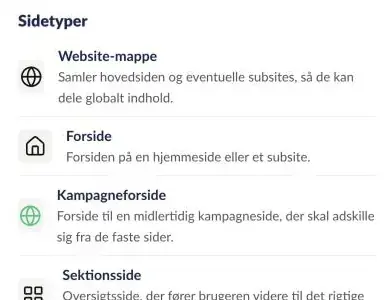
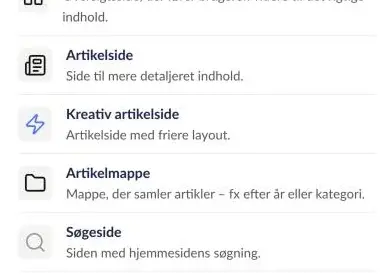
Ikonet foran sidens navn i træstrukturen viser, hvilken sidetype det er:
- Globus: website-mappe, der samler hovedsiden og eventuelle subsites, så de kan dele globalt indhold.
- Hus: forsiden på en hjemmeside eller et subsite.
- Grøn globus: forside til en kampagneside, der skal adskille sig fra de faste sider.
- Fire firkanter: sektionsside – en oversigtsside, der fører brugeren videre.
- Avis: artikelside til mere detaljeret indhold.
- Lyn: kreativ artikelside med friere layout.
- Mappe: artikelmappe, der samler artikler.
- Forstørrelsesglas: søgeside.
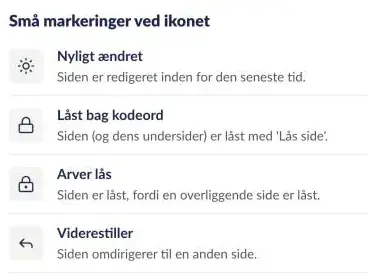
Nederst til højre på sidens ikon kan der være en lille markering:
- Sol: siden er ændret for nylig.
- Hængelås: siden er låst bag kodeord med 'Lås side'.
- Kodelås: siden er låst, fordi en overliggende side er låst.
- Pil tilbage: siden viderestiller til en anden side.
Her ses ikonerne, som de ser ud i træstrukturen. Er en side ikke udgivet, vises navnet nedtonet.
Introduktionsvideo
Videoen tager dig gennem de basale trin i arbejdet med platformen: log ind, indføring i backoffice, opret en artikelside, indsæt indhold samt gem og udgiv.
Bemærk: Videoen er optaget, før backoffice fik sit nye udseende, så nogle knapper og menuer ser anderledes ud i dag. Brug billederne på denne side som reference.
Videoguides
Vi har samlet alle vores videoguides på én side. Her kan du fx se, hvordan du logger ind, opretter en artikelside, indsætter tekst og accordions og udgiver din side.
Fejlmeldinger i backoffice
Nogle gange får du en fejlmelding, når du fx forsøger at gemme, udgive eller slette en side. Fejlmeldingen vises som en boks nederst på skærmen.
Er der en fejl i et felt, bliver både fanen og feltet markeret med rødt, så du kan se, hvor fejlen er.
Løsning
- Find den fane, der er markeret med rødt.
- Gå ind på fanen, og find feltet, der er markeret med rødt.
- Følg beskeden ved feltet, og gem siden igen.
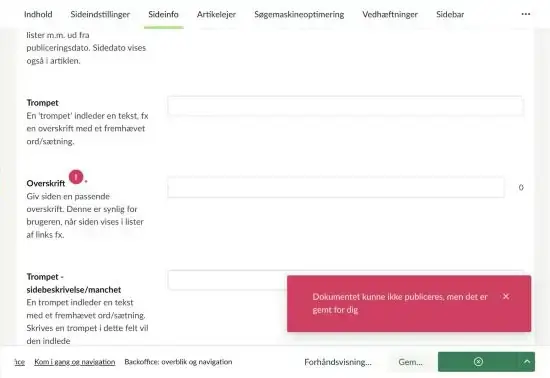
Du kan fx få beskeden Valideringsfejl skal rettes, før elementet kan gemmes eller Dokumentet kunne ikke publiceres, men det er gemt for dig.
Meldingen betyder, at et påkrævet felt er tomt eller udfyldt forkert. Oftest mangler der en overskrift eller en sidebeskrivelse under fanen Sideinfo.
Løsning
- Find den fane, der er markeret med rødt – oftest Sideinfo.
- Udfyld det felt, der er markeret med rødt.
- Gem eller udgiv siden igen.
Du kan få beskeden Fejl i URL alias, alias der er valgt, bruges allerede.
Meldingen betyder, at du har givet siden en alternativ URL, som en anden side allerede bruger. To sider kan ikke have samme URL.
Løsning
- Gå til fanen Søgemaskineoptimering.
- Find feltet 'Alternativ URL', og vælg et andet alias.
- Gem siden igen.
Forsøger du at afpublicere eller slette en side, som andre sider linker til, får du en advarsel om, at siden bruges andre steder. Advarslen viser en liste over de sider, der linker til siden.
Løsning
- Gå ind på de sider, der står på listen.
- Find linket, og ret eller slet det.
- Afpublicér eller slet derefter siden.
Du kan godt fortsætte uden at rette linkene, men så får du døde links på hjemmesiden.