
Lås sider og begræns adgang
Lås en side bag kodeord · Medlemsgrupper · Sådan ser det ud for de besøgende · Fælles tekst og indstillinger · IP-restriktion · Login-væg
Nogle gange skal indhold kun kunne ses af bestemte personer – fx materiale til en bestemt målgruppe, sider kun for medarbejdere eller en ny gren af sitet, som stadig er under opbygning. Derfor kan du låse en side, så besøgende skal have adgang, før de kan se indholdet.
Der er tre måder at give adgang på:
- Kodeord – den besøgende skal skrive et kodeord, som du har bestemt.
- Medlemsgruppe – kun medlemmer, der er logget ind og hører til en bestemt gruppe, får adgang.
- IP-restriktion – kun besøgende fra bestemte IP-adresser, fx jeres eget netværk, får adgang.
På en kreativ artikelside kan du desuden bruge komponenten Login-væg til at skjule hele siden eller kun en del af den.
Du finder fanen Lås side under de tre prikker (…) i fanelinjen.
Lås en side bag kodeord
Find den side, du vil låse, i træstrukturen. Husk, at alle undersider også bliver låst, når du låser en side.
Fanen Lås side er ikke synlig med det samme. Klik på de tre prikker (…) yderst til højre i fanelinjen, og vælg Lås side.
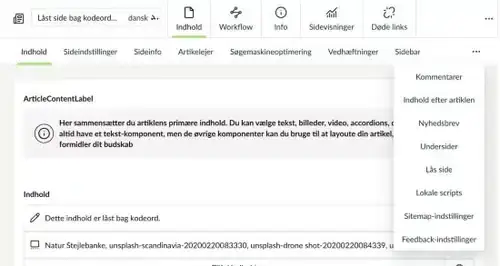
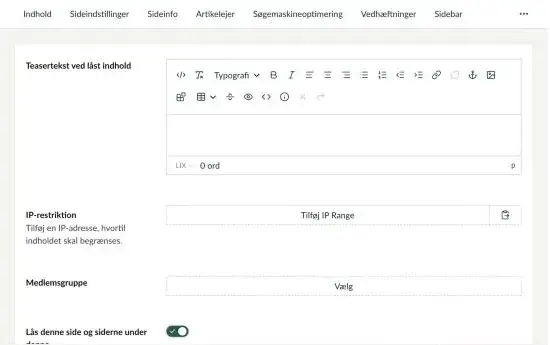
Øverst på fanen ser du felterne til de tre måder at give adgang på: IP-restriktion, Medlemsgruppe og – længere nede – Adgangskoder.
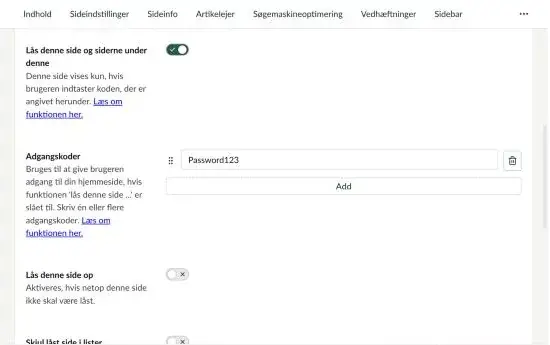
Slå knappen Lås denne side og siderne under denne til. Det er den, der aktiverer låsen.
Under Adgangskoder skriver du det kodeord, de besøgende skal bruge. Klik på Add, hvis du vil tilføje flere kodeord – fx et til hver målgruppe. Alle kodeord på listen giver adgang.
Klik på Gem og udgiv, når du er færdig.
Hvis du har låst en hel gren, men en enkelt underside alligevel skal være åben for alle, så gå ind på undersiden, åbn fanen Lås side, og slå Lås denne side op til.
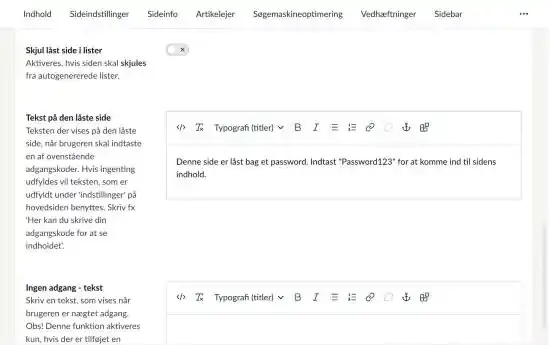
I feltet Tekst på den låste side skriver du den besked, de besøgende ser over login-feltet, fx hvem de kan kontakte for at få kodeordet. Lader du feltet stå tomt, bruges den fælles tekst for hele sitet (se nedenfor).
Feltet Ingen adgang - tekst vises kun, når du bruger en medlemsgruppe. Det er beskeden til medlemmer, der er logget ind, men ikke hører til den rigtige gruppe.
Sådan ser det ud for de besøgende
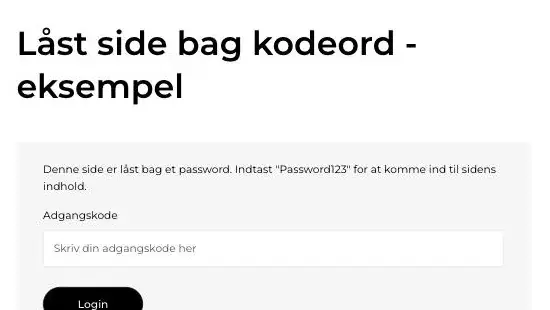
Når en besøgende åbner en låst side, ser de sidens overskrift, din tekst og et felt til kodeordet. Når de har skrevet det rigtige kodeord, vises indholdet.
Låste sider får en lille hængelås, når de vises i lister og oversigter, fx på komponenten Aktuelle artikler. På den måde kan de besøgende se, at de skal have adgang for at læse siden.
Hvilket ikon der bruges, bestemmes centralt for sitet. Kontakt Cabana, hvis I vil have det ændret.
Fælles tekst og indstillinger for hele sitet
Nogle indstillinger gælder for alle låste sider på sitet. Dem finder du på forsiden af sitet (øverst i træstrukturen) under fanen Lås side.
Her kan du skrive den fælles Tekst på den låste side. Den bruges på alle låste sider, hvor du ikke har skrevet en tekst selv.
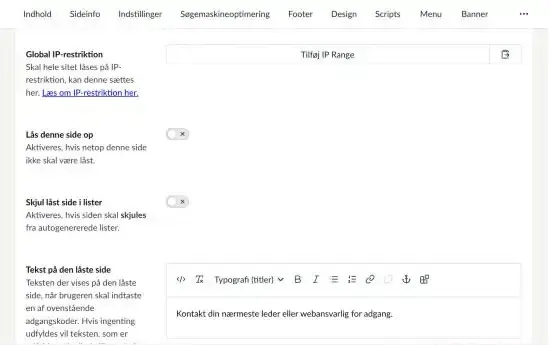
Fanen på forsiden har de samme felter som på andre sider. Slår du Lås denne side og siderne under denne til her, låser du hele sitet. Gør det kun, hvis det er meningen – fx på et intranet.
Begræns adgang med IP-restriktion
Alle computere på internettet har en IP-adresse. Med en IP-restriktion kan du bestemme, at en side kun kan ses fra bestemte adresser – fx kun fra computere på rådhusets netværk. De besøgende skal altså ikke skrive et kodeord, men skal sidde det rigtige sted.
Spørg jeres IT-afdeling, hvilke IP-adresser jeres netværk bruger.
- Åbn siden, og gå til fanen Lås side under de tre prikker (…).
- Klik på Tilføj IP Range under IP-restriktion.
- Giv intervallet en overskrift, så du kan kende det igen, fx 'Rådhuset'.
- Skriv den første adresse i IP-startområde og den sidste i IP-slutområde.
- Slå Lås denne side og siderne under denne til, og klik på Gem og udgiv.
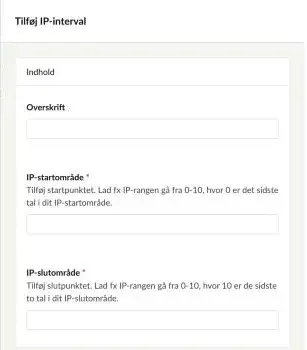
Intervallet gælder de sidste tal i IP-adressen. Hvis jeres adresse fx er 80.71.242.182, kan du skrive:
- IP-startområde: 80.71.242.180
- IP-slutområde: 80.71.242.190
Så har alle adresser fra ...180 til ...190 adgang. Intervallet må højst være på 50 adresser.
Vil du kun give adgang fra én bestemt adresse, så skriv den samme adresse i begge felter.
Skal hele sitet kun kunne ses fra bestemte IP-adresser, så brug feltet Global IP-restriktion på forsidens fane Lås side (se billedet under 'Fælles tekst og indstillinger for hele sitet').
Bemærk: Det almindelige felt IP-restriktion på forsiden begrænser kun selve forsiden – ikke resten af sitet.
Hvis jeres site er koblet sammen med Topdesk, kan du også begrænse driftsbeskeder til bestemte IP-adresser. Det gør du på komponenten Beskeder fra Topdesk (eller i footeren) med indstillingen Begræns på IP-adresse.
Login-væg på en kreativ artikelside
På en kreativ artikelside kan du bruge komponenten Login-væg. Den skjuler alt, der står efter komponenten, bag et kodeord. Det, der står før, kan alle se.
Det gør det muligt at vise en appetitvækker for alle og kun give adgang til resten for dem, der har kodeordet.
- Åbn den kreative artikelside.
- Klik på Tilføj indhold der, hvor login-væggen skal stå.
- Vælg Login-væg i listen.
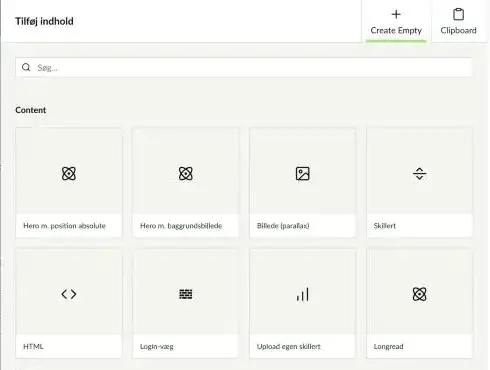
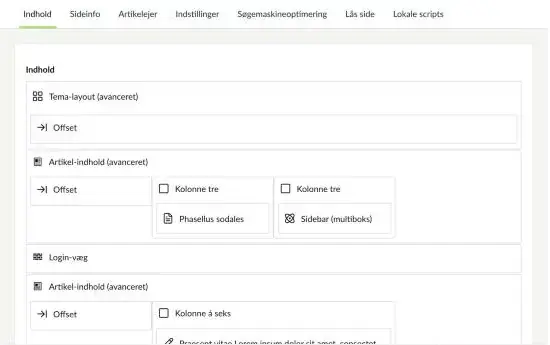
Selve indstillingerne finder du på fanen Lås side på den kreative artikelside – det er de samme felter som beskrevet under 'Lås en side bag kodeord':
- Teasertekst – vises tonet ud bag login-feltet.
- IP-restriktion og Medlemsgruppe – hvis adgangen skal styres på den måde.
- Lås denne side og siderne under denne – skal være slået til.
- Adgangskoder – et eller flere kodeord.
- Tekst på den låste side og Ingen adgang - tekst – beskederne til de besøgende.
Hele siden: Placér login-væggen som den første komponent. Så skal de besøgende skrive kodeordet, før de ser noget af indholdet.
En del af siden: Placér login-væggen efter det indhold, alle må se. Alt under login-væggen bliver skjult.
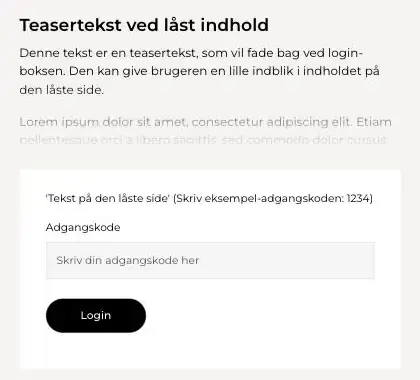
Gode råd
Skriv altid i teksten på den låste side, hvem de besøgende kan kontakte for at få kodeordet eller adgang. Ellers sidder de fast.
Et fælles kodeord er godt til at holde indhold væk fra den brede offentlighed, men det kan deles videre. Læg aldrig personfølsomme eller fortrolige oplysninger på en side, der kun er beskyttet af et kodeord.
Åbn siden i et privat browservindue, når du har gemt og udgivet. Så ser du siden, som en besøgende uden adgang ser den, og kan tjekke, at låsen og teksterne virker.
Hvis mange har fået kodeordet, eller hvis personer ikke længere skal have adgang, så skift kodeordet. Du kan tilføje det nye kodeord først og slette det gamle bagefter, så der ikke opstår et hul.