
Udgiv og følg op på sider
Udgiv sider · Planlæg udgivelse og afpublicering · Notificeringer · Sidehistorik · Revisionsmeddelelser · Markér artikler som forældede
Når du er færdig med at redigere en side, skal den gemmes og udgives, før de besøgende kan se den. Her finder du alt om, hvordan du får dine sider ud på hjemmesiden – og hvordan du holder styr på dem bagefter:
- Udgiv sider – forhåndsvisning, gem, gem og udgiv, udgiv med undersider og afpublicér.
- Planlæg udgivelse og afpublicering – få en side til at gå online eller offline på et bestemt tidspunkt.
- Notificeringer – få en mail, når der sker noget med en bestemt side.
- Sidehistorik – se tidligere versioner af en side, og hvem der har ændret hvad.
- Revisionsmeddelelser – bliv mindet om at gennemgå sider, der ikke er opdateret i lang tid.
- Markér artikler som forældede – vis tydeligt, at en artikel er af ældre dato.
På billederne af backoffice er der en rød markering om det sted, du skal klikke.
Udgiv sider
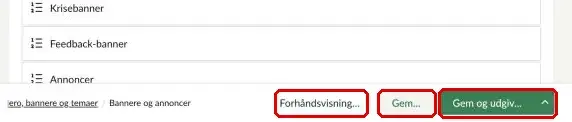
Når du har sat det sidste punktum i din artikel eller den sidste linkboks på din sektionsside, skal du enten gemme eller udgive siden. Knapperne finder du i bunden af siden:
- Forhåndsvisning – se siden, som den kommer til at se ud.
- Gem – gem dine ændringer uden at udgive dem.
- Gem og udgiv – gem og udgiv siden, så ændringerne bliver synlige på hjemmesiden.
Hvilke muligheder du har, afhænger af de rettigheder, din bruger har fået.
Brug forhåndsvisning, hvis du vil se, hvordan siden ser ud, mens du redigerer den. Forhåndsvisningen hverken gemmer eller udgiver dine ændringer.
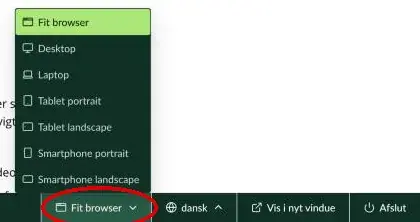
Klik på Forhåndsvisning. Siden åbner i en ny fane. Klik på Fit browser i bjælken nederst, og vælg fx Smartphone eller Tablet for at se, hvordan indholdet ser ud på en mindre skærm.
Når du klikker på Gem, bliver dine ændringer gemt, uden at siden bliver udgivet. Husk at gemme, hvis du bevæger dig rundt mellem sider i backoffice.
Hvad hvis siden allerede er udgivet? Du kan sagtens gemme ændringer på en side, der allerede er udgivet. Ændringerne bliver dog først vist på hjemmesiden, når du klikker på Gem og udgiv.
Klik på den grønne knap Gem og udgiv for at udgive siden. Herefter er alle dine ændringer synlige på hjemmesiden – så vær omhyggelig med at bruge knappen.
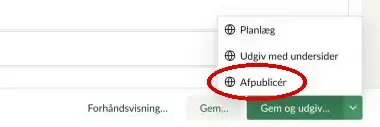
Klik på den lille pil i højre side af knappen Gem og udgiv for at se flere muligheder.
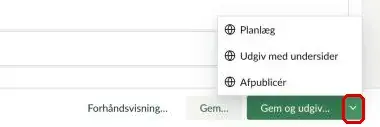
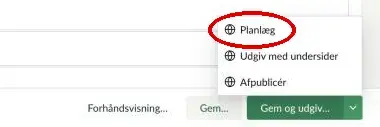
Her kan du vælge Planlæg, Udgiv med undersider og Afpublicér. De er beskrevet herunder.
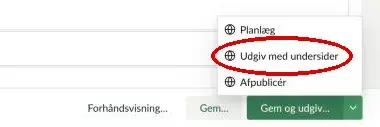
Vil du udgive siden og alle dens undersider på én gang, så klik på pilen og vælg Udgiv med undersider.
Er du kommet til at udgive en side ved en fejl, så fortvivl ikke. Klik på pilen, og vælg Afpublicér. Siden bliver fjernet fra hjemmesiden, men indholdet bliver ikke slettet.
Det er også smart, hvis du vil tage en side af hjemmesiden i en periode uden at miste indholdet.
Skal indhold tjekkes af en anden redaktør eller administrator, inden det udgives, kan en administrator give nogle brugere lov til kun at gemme – ikke udgive. Brugere uden ret til at udgive ser knappen Gem og send til udgivelse i stedet for Gem og udgiv.
Det kan fx bruges, hvis en chefredaktør skal læse korrektur på alt indhold, inden det kommer ud. Hvem der må udgive, styres med rettighederne på brugergrupperne i backoffice.
Planlæg udgivelse og afpublicering
Vil du have en side til at gå online eller offline på et bestemt tidspunkt, så klik på pilen i højre side af knappen Gem og udgiv, og vælg Planlæg.
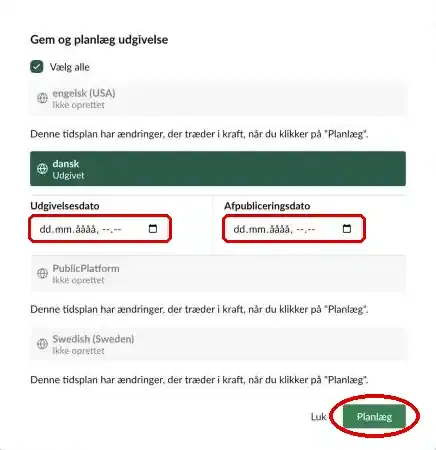
Der åbner en dialog. Under sproget (fx dansk) skriver du dato og klokkeslæt i felterne:
- Udgivelsesdato – hvornår siden skal udgives.
- Afpubliceringsdato – hvornår siden skal fjernes fra hjemmesiden igen. Det er valgfrit.
Klik til sidst på Planlæg.
For at planlægningen virker, må siden ikke allerede være i den tilstand, du planlægger:
- Du kan ikke planlægge udgivelse af en side, der allerede er udgivet.
- Du kan ikke planlægge afpublicering af en side, før den er blevet udgivet.
Vil du fx udskifte indholdet på en udgivet side på et bestemt tidspunkt, kan du lave en ny side, planlægge udgivelsen af den og planlægge afpublicering af den gamle.
Notificeringer
Du kan få en mail, når andre brugere fx udgiver, flytter eller sletter en bestemt side. Det er smart, hvis du har ansvaret for en side eller et område.
Hold musen over siden i træstrukturen, og klik på de tre prikker .... Vælg Notificeringer… nederst i menuen.
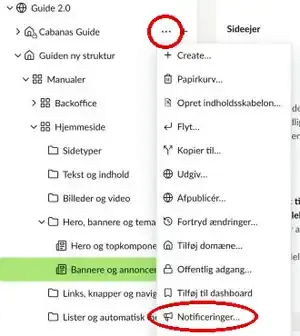
Slå de handlinger til, du vil have besked om – fx Udgiv. Du kan også vælge fx Slet, Flyt, Opret og Sortér. Klik på Gem nederst til højre.
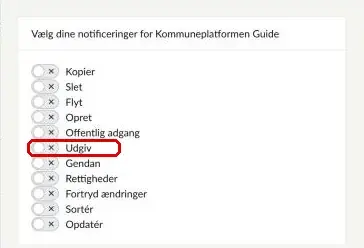
Mailen bliver sendt til den e-mailadresse, der står på din bruger.
Sidehistorik
Alle ændringer på en side bliver gemt som versioner. Du kan se, hvem der har ændret siden, og hvornår.
Åbn siden, og klik på fanen Info øverst til højre.
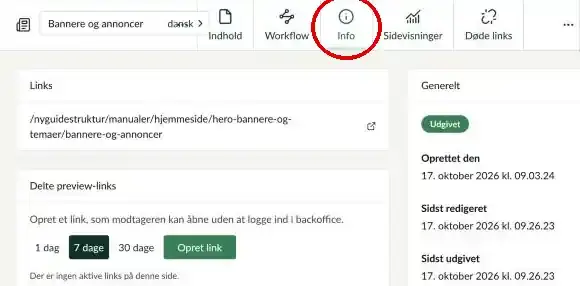
Scroll ned til Historik. Her kan du se de seneste handlinger på siden. Klik på Fortryd ændringer… for at se de tidligere versioner.
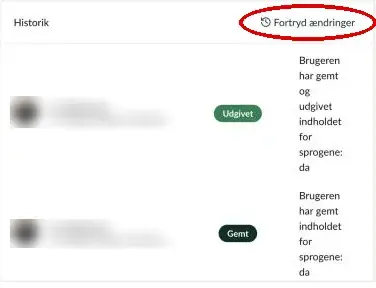
Der åbner et panel. Til venstre ser du en liste over versioner med dato, klokkeslæt og navnet på den bruger, der har gemt dem. Klik på en version for at se den.
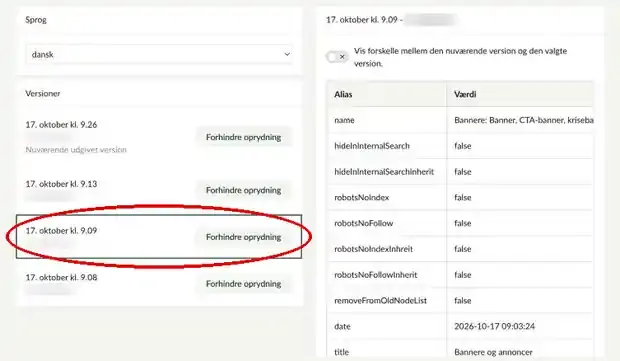
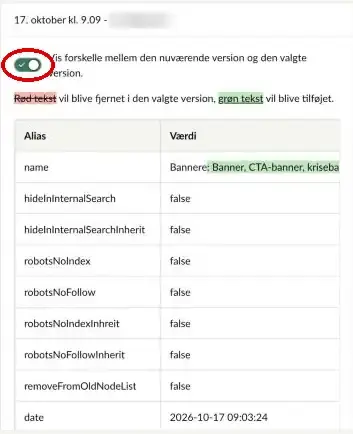
Til højre ser du indholdet af den version, du har valgt. Slå Vis forskelle til for at se, hvad der er ændret i forhold til den nuværende version:
- Rød tekst bliver fjernet, hvis du går tilbage til den valgte version.
- Grøn tekst bliver tilføjet, hvis du går tilbage til den valgte version.
Pas på: Klikker du på knappen Fortryd ændringer nederst i panelet, bliver siden sat tilbage til den valgte version. Vil du bare kigge, så luk panelet med Luk.
Revisionsmeddelelser
For at sikre at indholdet på hjemmesiden er opdateret, sender platformen en mail, når en side ikke har været gemt og udgivet i 6 måneder. Derefter bliver mailen sendt igen hver mandag, indtil siden er blevet gemt og udgivet.
Mailen indeholder en liste over de sider, der skal gennemgås.
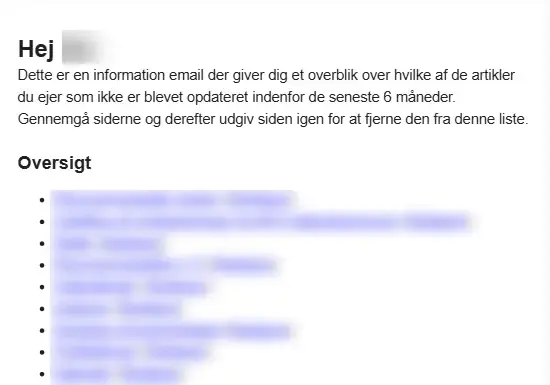
Mailen bliver sendt til sideejeren. Du kan se og ændre sideejeren på fanen Artikelejer på siden.
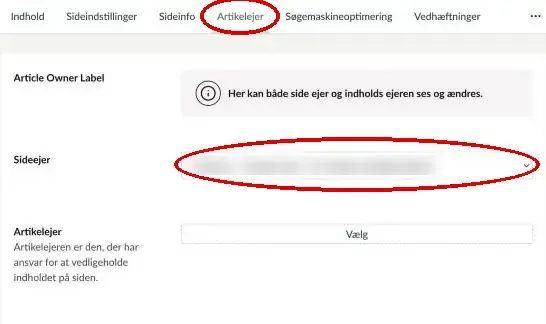
Feltet Artikelejer har ingen betydning for, hvem der får revisionsmeddelelsen.
Skal en side gennemgås på et andet tidspunkt end efter 6 måneder, kan du selv vælge en dato. Gå til fanen Artikelejer, og udfyld feltet Brugerdefineret tidspunkt for revisionsmeddelelse.
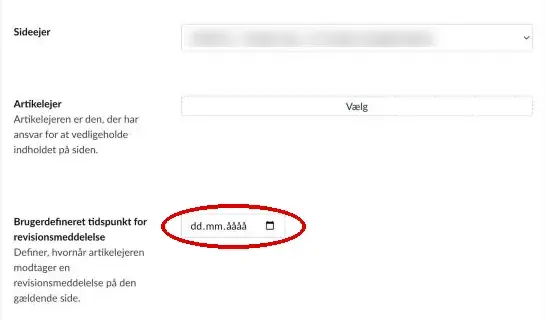
Husk at klikke på Gem og udgiv bagefter.
Markér artikler som forældede
Du kan markere alle artikler, der er ældre end et bestemt antal måneder. Så er de besøgende ikke i tvivl om, hvorvidt fx gamle retningslinjer stadig gælder.
Markeringen vises som et lille mærkat – 'Ældre end XX måneder' – på artiklen og ved artiklen i søgeresultater.
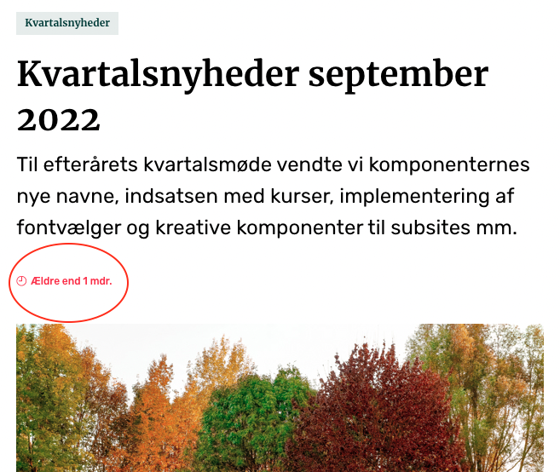
Udseendet kan variere afhængigt af hjemmesidens indstillinger og design.
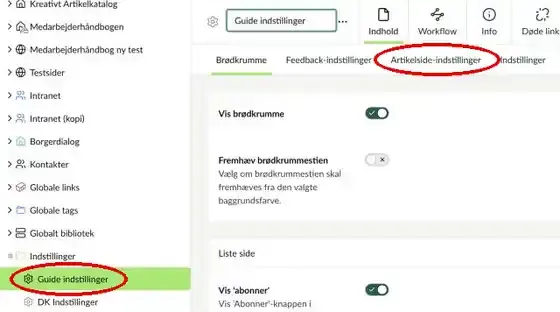
Funktionen sættes op i de globale indstillinger, som kun administratorer har adgang til. Find dem i træstrukturen – her hedder de fx Guide indstillinger. Klik på fanen Artikelside-indstillinger.
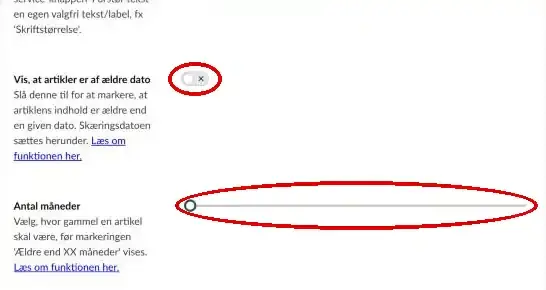
Scroll ned til Vis, at artikler er af ældre dato, og slå funktionen til.
Vælg derefter under Antal måneder, hvor gammel en artikel skal være, før den får mærkatet. Flyt markøren til det ønskede antal måneder – fra 1 til 36.
Klik på Gem og udgiv for at gemme indstillingen.
Gode råd
- Brug Forhåndsvisning til at tjekke siden på både computer og mobil.
- Brug Gem undervejs, og Gem og udgiv først, når du er færdig.
- Har du brug for, at en kollega ser siden igennem, så aftal hvem der udgiver.
- Sørg for, at hver side har en sideejer, så revisionsmeddelelsen havner hos den rigtige.
- Gennemgå siderne, når du får en revisionsmeddelelse – og gem og udgiv dem, når de er tjekket.
- Brug afpublicering i stedet for at slette, hvis siden måske skal bruges igen.