
Telefonbog og profiler
Medarbejdere fra registret · Forkerte oplysninger · Telefonbog · Kompetencefilter · Søg og filtrér · Profilsiden · Overskrifter og knaptekster · Ikoner og færdigheder · Afdeling – oversigt
Telefonbogen og profilerne er der, hvor medarbejderne finder hinanden på intranettet. Oplysningerne om medarbejderne – fx navn, titel, afdeling, e-mail og telefonnummer – kommer automatisk fra organisationens digitale register over ansatte. Derfor er telefonbogen altid opdateret, og du skal ikke oprette eller vedligeholde medarbejderne i backoffice.
Her kan du læse, hvor medarbejderne kommer fra, hvordan du sætter telefonbogen op, og hvilke indstillinger du har på profilsiden.
Hvor kommer medarbejderne fra?
Alle organisationer har et digitalt register over de ansatte. Intranettet henter medarbejderne derfra og opdaterer dem automatisk.
Det betyder, at en ny medarbejder kommer med i telefonbogen af sig selv, når vedkommende bliver oprettet i registret. Og når en medarbejder stopper, forsvinder vedkommende igen. Du skal altså ikke oprette personer i backoffice – det kan du heller ikke.
Det er de samme oplysninger, der bliver vist i telefonbogen, på profilerne og alle de andre steder, hvor medarbejderne vises på intranettet.
Er en titel, en afdeling eller et telefonnummer forkert, skal det rettes i registret over ansatte – ikke i backoffice. Kontakt den, der vedligeholder registret i jeres organisation, fx HR eller IT.
Når oplysningen er rettet i registret, bliver den automatisk opdateret på intranettet ved næste synkronisering. Synkronisering betyder, at intranettet henter de nyeste oplysninger fra registret.
Bliver ændringen ikke vist på intranettet, så kontakt Cabana.
Nogle oplysninger kommer ikke fra registret. Dem udfylder medarbejderen selv på sin profil, fx sine færdigheder, sine interesseområder og sine personlige links.
Du bestemmer på profilsiden i backoffice, hvilke overskrifter og knapper medarbejderen ser. Det kan du læse om længere nede i artiklen.
Telefonbogen
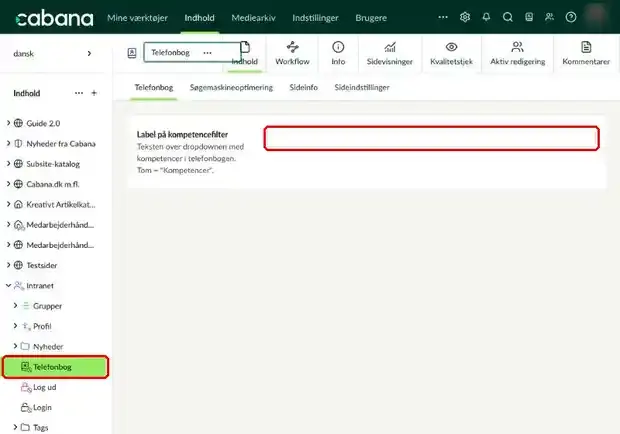
Telefonbogen er en side i indholdstræet under intranettets forside. Klik på Telefonbog i indholdstræet.
Siden har kun ét felt, fordi medarbejderne hentes automatisk. I Label på kompetencefilter skriver du teksten over den dropdown, hvor medarbejderen kan vælge en kompetence. Lader du feltet stå tomt, står der Kompetencer.
Klik på Gem og udgiv, når du er færdig.
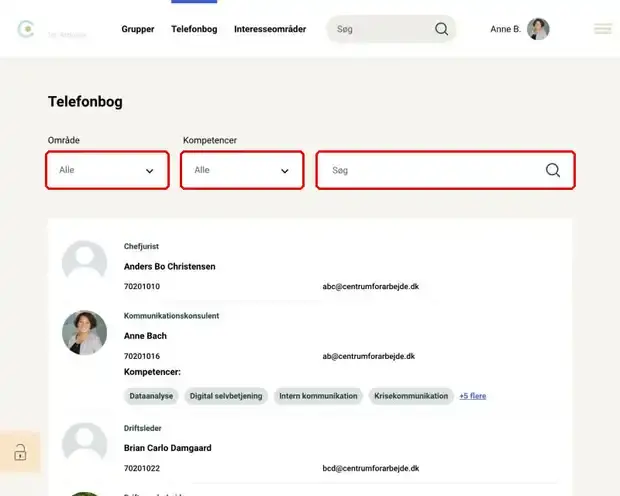
I telefonbogen kan medarbejderen finde en kollega på tre måder:
- Område – vis kun medarbejdere fra et bestemt område.
- Kompetencer – vis kun medarbejdere med en bestemt kompetence. Overskriften er den tekst, du har skrevet i Label på kompetencefilter.
- Søg – søg på fx navn eller titel.
Områderne kommer fra registret over ansatte. Kompetencerne er dem, medarbejderne selv har skrevet på deres profil.
Profilsiden
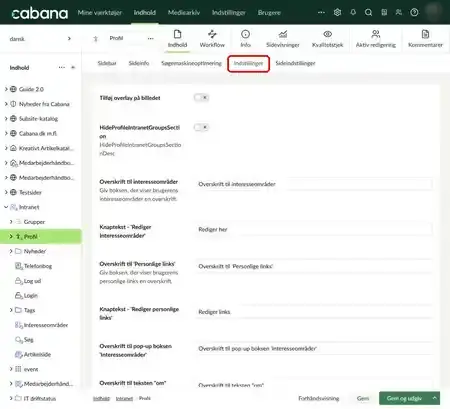
Profilsiden er den side, der viser den enkelte medarbejders profil. Der er kun én profilside – den bruges til alle medarbejdere.
Klik på Profil i indholdstræet, og vælg fanen Indstillinger. Her bestemmer du overskrifter og knaptekster på profilen:
- Tilføj overlay på billedet – lægger en hinde over billedet øverst på profilen.
- Overskrift til interesseområder og Knaptekst – Rediger interesseområder.
- Overskrift til 'Personlige links' og Knaptekst – Rediger personlige links.
- Overskrift til pop-up boksen 'Interesseområder' – overskriften i den boks, hvor medarbejderen vælger interesseområder.
- Overskrift til teksten "om" – overskriften over medarbejderens egen tekst om sig selv.
Under Profil ligger siden Rediger. Det er den side, medarbejderen bruger til at rette sin egen profil. Den skal du ikke ændre.
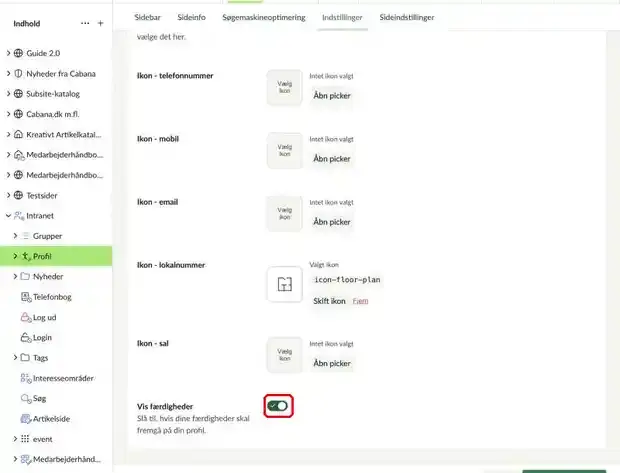
Længere nede på fanen Indstillinger kan du vælge et ikon til hver kontaktoplysning, fx Ikon – telefonnummer, Ikon – mobil, Ikon – email og Ikon – lokalnummer. Klik på Åbn picker for at vælge et ikon.
Nederst slår du Vis færdigheder til, hvis medarbejdernes færdigheder skal vises på profilen. I telefonbogen vises færdighederne under overskriften Kompetencer.
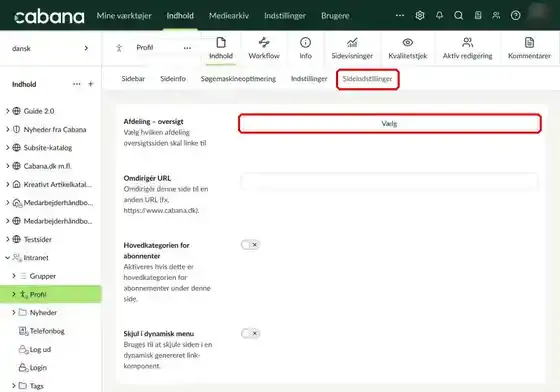
På fanen Sideindstillinger finder du feltet Afdeling – oversigt. Klik på Vælg, og vælg den side, der viser jeres afdelinger, fx siden Vores organisation.
Så kan medarbejderen klikke videre fra en profil til oversigten over afdelinger.