
Events og møder
Eventside · Eventliste · Kalender · Aktuelle møder · Afholdte events · Abonner på events
Med en eventside kan du lægge arrangementer, kurser og møder direkte på din hjemmeside. Med komponenterne Eventliste og Aktuelle møder kan du samle dine events på en sektionsside – fx som en kalender med filtre eller som en kort liste over de næste møder.
Her kan du læse, hvordan du opretter en eventside, hvilke globale indstillinger der hører til, og hvordan du viser dine events med Eventliste og Aktuelle møder. Nederst på siden kan du se eksempler. På billederne er der en rød markering ved det sted, du skal klikke eller udfylde.
Eventside
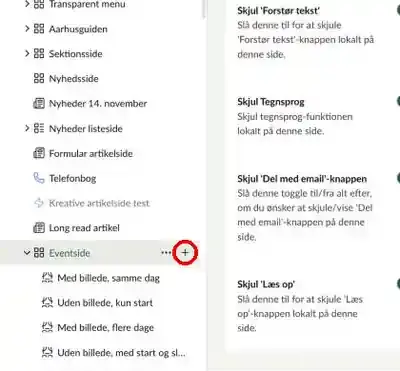
Find den side eller mappe i sidetræet, hvor eventet skal ligge. Hold musen over den, og klik på +. Du kan oprette en eventside under forsiden og under sektionssider, men fx ikke under en artikelside.
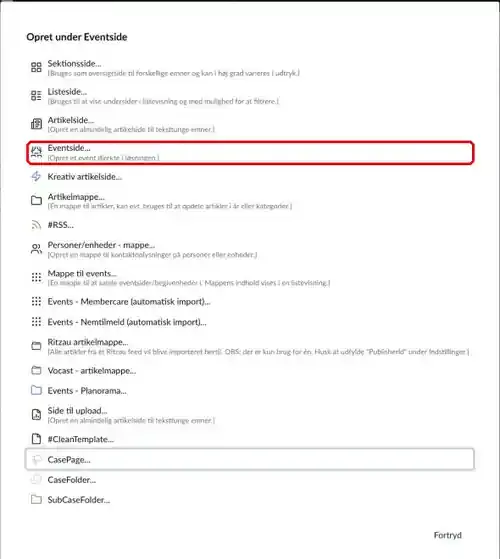
Vinduet Opret under … åbner. Vælg Eventside.
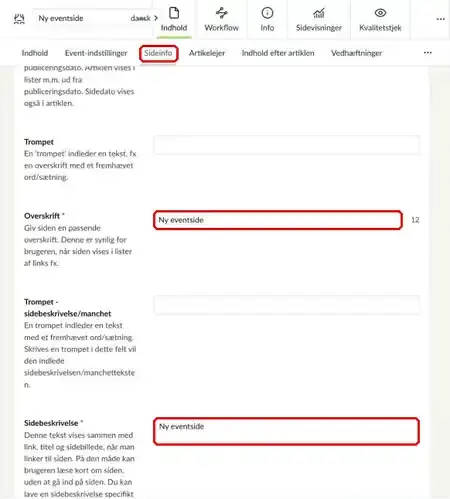
Skriv eventets navn i feltet øverst. Navnet bruges også i sidens adresse.
Gå til fanen Sideinfo, og udfyld Overskrift og Sidebeskrivelse. Sidebeskrivelsen er en kort tekst om eventet. Den vises øverst på siden og på eventkortene. Felterne med * skal udfyldes, før du kan gemme.
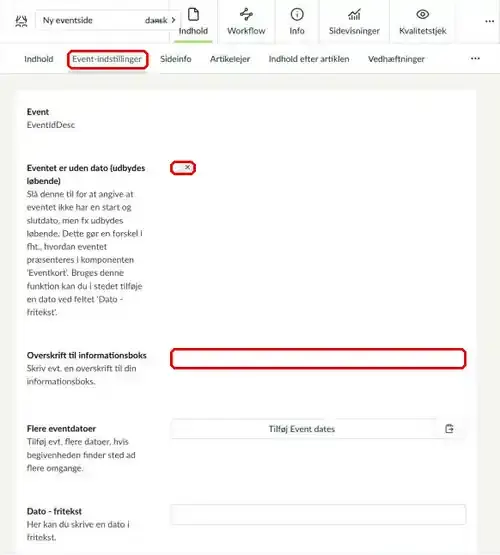
Gå til fanen Event-indstillinger. Her udfylder du de oplysninger, der gør siden til et event.
- Eventet er uden dato (udbydes løbende) – slå til, hvis eventet ikke har en fast start- og slutdato. Skriv så i stedet en tekst i Dato – fritekst.
- Overskrift til informationsboks – overskriften på boksen med praktiske oplysninger i højre side af eventet.
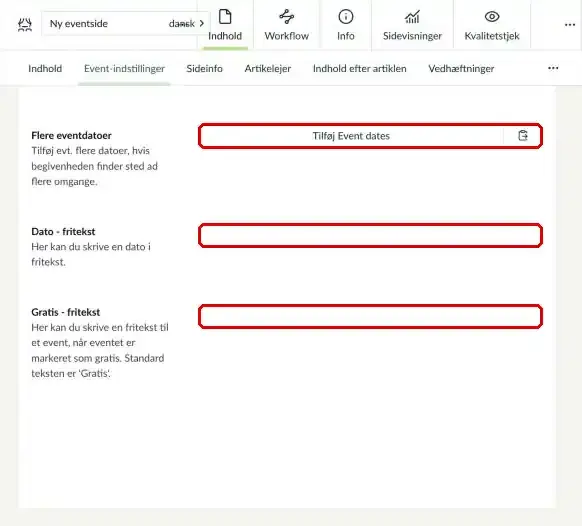
- Flere eventdatoer – brug feltet, hvis samme event holdes flere gange, fx hver søndag i advent. Brug det ikke til ét event, der varer flere dage i træk.
- Dato – fritekst – fx “Hver tirsdag” eller “Efter aftale”.
- Gratis – fritekst – den tekst, der vises, når eventet er gratis. Står der ingenting, vises “Gratis”.
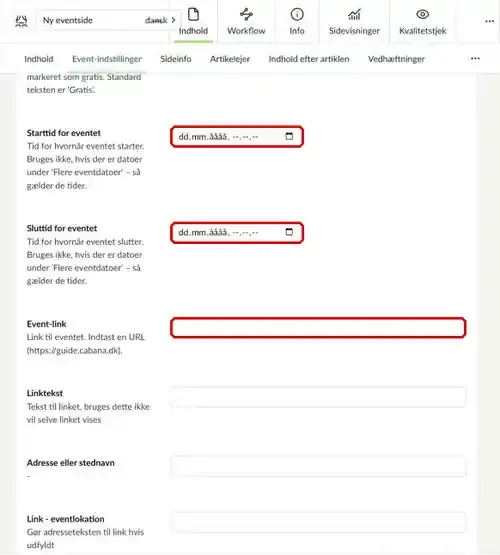
- Starttid for eventet og Sluttid for eventet – dato og klokkeslæt. Har du brugt Flere eventdatoer, gælder tiderne dér i stedet.
- Event-link og Linktekst – et link til fx arrangørens hjemmeside. Uden linktekst vises selve linket.
- Adresse eller stednavn – hvor eventet holdes. Udfylder du Link – eventlokation, bliver adressen til et link, fx til et kort.
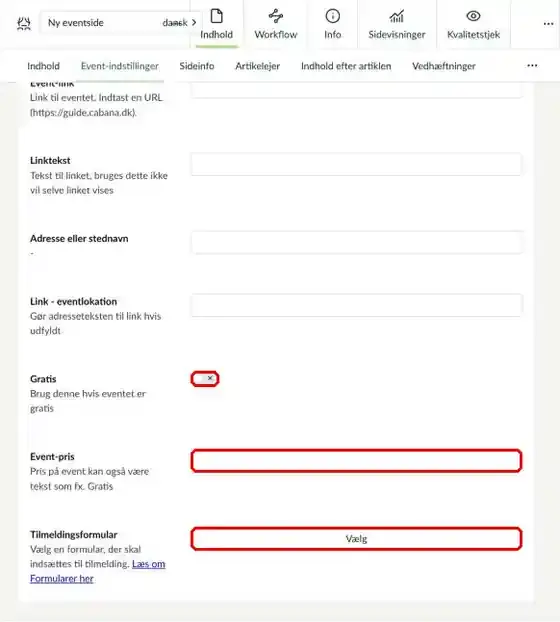
- Gratis – slå til, hvis eventet er gratis.
- Event-pris – skriv prisen. Det kan også være en tekst.
- Tilmeldingsformular – klik på Vælg, og vælg den formular, som brugerne skal tilmelde sig med.
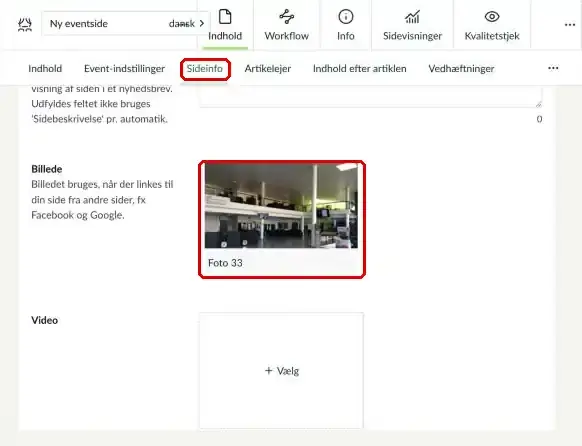
Gå til fanen Sideinfo, og vælg et billede under Billede. Billedet vises øverst på eventet, på eventkortene og når siden deles på fx Facebook.
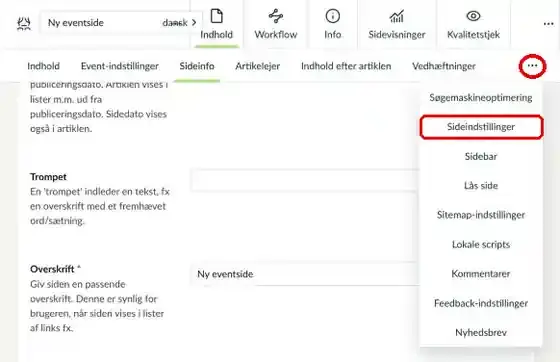
Der er flere faner, end der er plads til. Klik på … til højre for fanerne, og vælg Sideindstillinger.
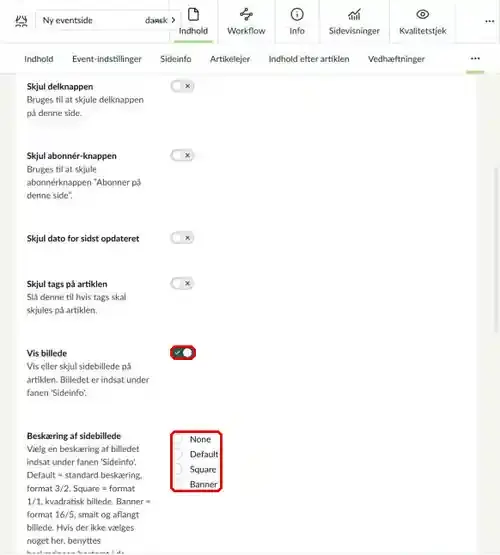
Under Sideindstillinger kan du slå Vis billede fra, hvis billedet ikke skal vises øverst på eventet. Ved Beskæring af sidebillede vælger du formatet: Default (3:2), Square (kvadratisk) eller Banner (smalt og aflangt).
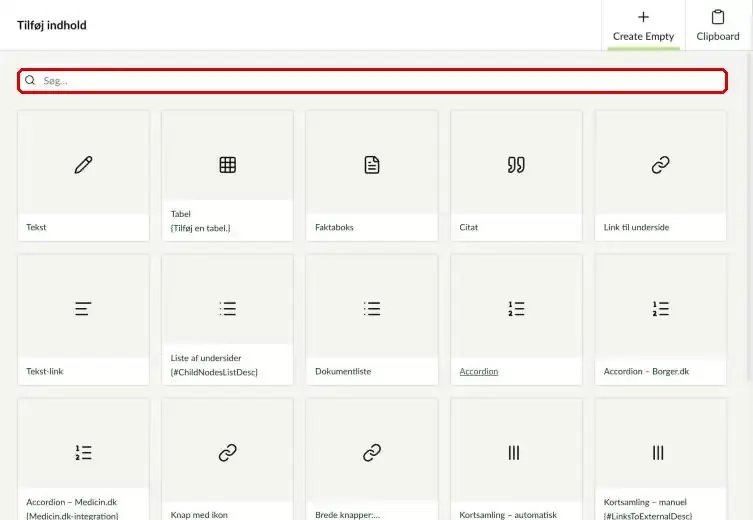
Gå til fanen Indhold, og klik på Tilføj indhold. Du kan bruge de samme komponenter som på en artikelside. Skriv i søgefeltet for at finde dem hurtigt.
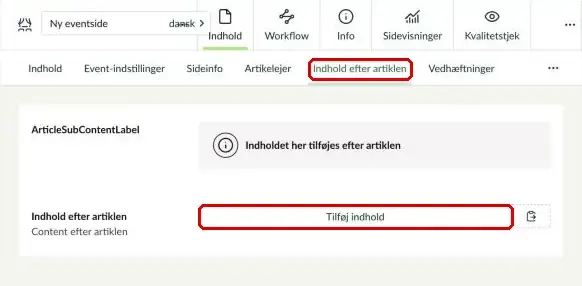
På fanen Indhold efter artiklen kan du tilføje komponenter fra sektionssider. De vises i fuld bredde under eventets hovedindhold. Klik på Tilføj indhold.
Globale indstillinger for events
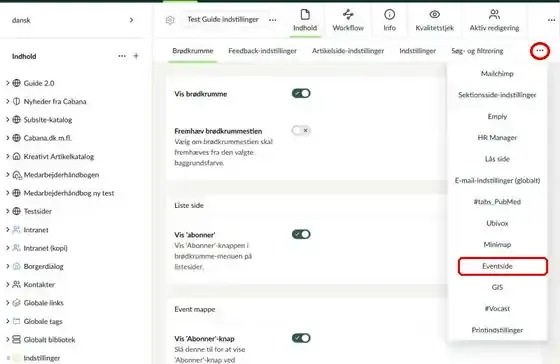
Åbn din indstillingsfil under Indstillinger i sidetræet. Klik på … til højre for fanerne, og vælg Eventside.
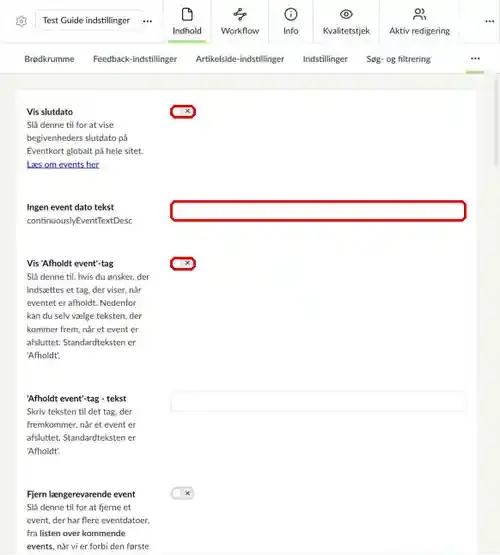
Indstillingerne gælder for alle events på hjemmesiden.
- Vis slutdato – viser slutdatoen på eventkortene.
- Ingen event dato tekst – den tekst, der vises på events uden dato.
- Vis ‘Afholdt event’-tag – sætter et tag på events, der er holdt. Teksten skriver du i ‘Afholdt event’-tag – tekst. Står der ingenting, vises “Afholdt”.
- Fjern længerevarende event – fjerner et event med flere datoer fra listen over kommende events, når den første dato er passeret.
- ‘Se alle events’-tekst – vises på eventkort, hvor eventet har mere end tre datoer, fx “Se alle datoer”.
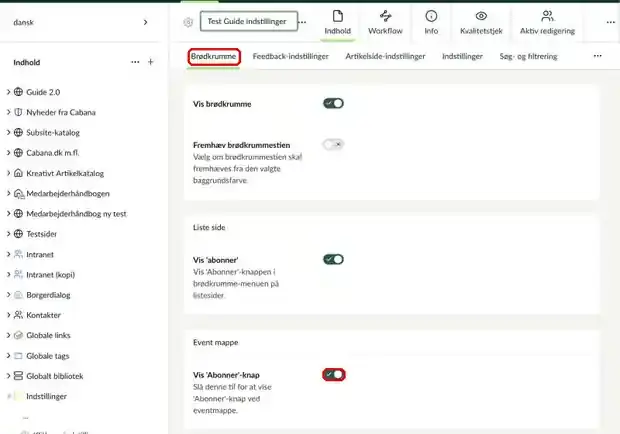
Gå til fanen Brødkrumme. Under Event mappe slår du Vis ‘Abonner’-knap til. Så kan brugerne abonnere på alle events i mappen og få besked, når der kommer nye.
Eventliste
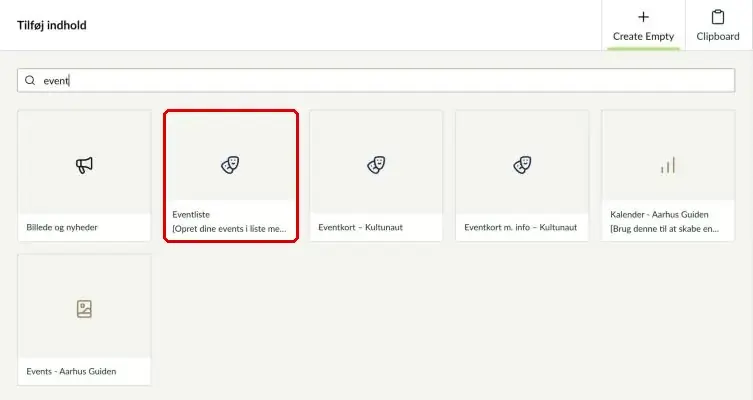
Find den sektionsside, hvor dine events skal vises. Klik på Tilføj indhold, skriv event i søgefeltet, og vælg Eventliste.
Du kan bruge Eventliste på to måder: som en samlet kalender med alle dine events eller som en kort liste med et udvalg.
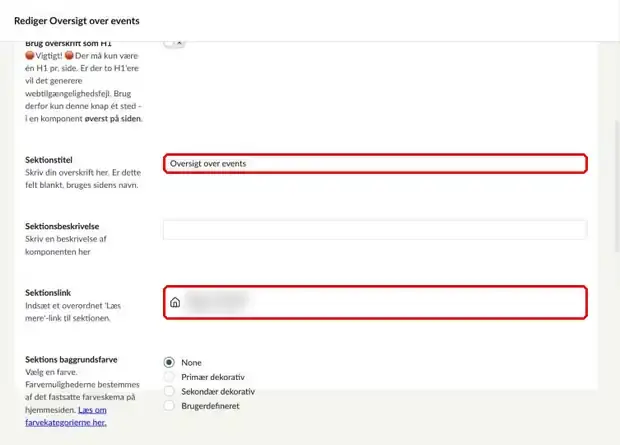
Skriv en overskrift i Sektionstitel, fx “Kommende arrangementer”. Vil du sende brugerne videre til en side med alle events, så vælg en side i Sektionslink.
Du kan også skrive en kort Sektionsbeskrivelse. Slå kun Brug overskrift som H1 til, hvis komponenten står øverst på siden, og siden ikke har en anden H1.
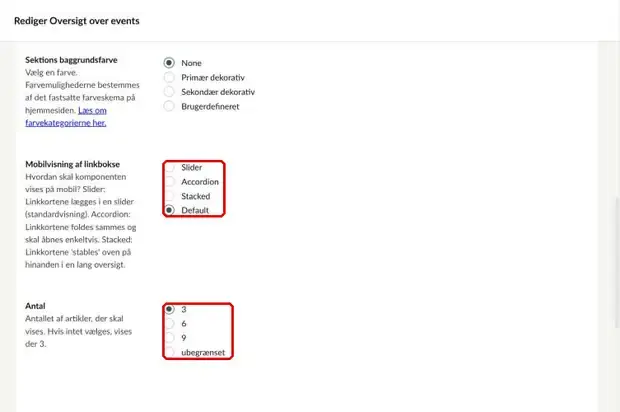
- Mobilvisning af linkbokse – vælg, hvordan kortene vises på mobil: Slider, Accordion eller Stacked.
- Antal – vælg 3, 6, 9 eller ubegrænset. Vælger du ingenting, vises 3.
Vælg også en Sektions baggrundsfarve, hvis komponenten skal have farve.
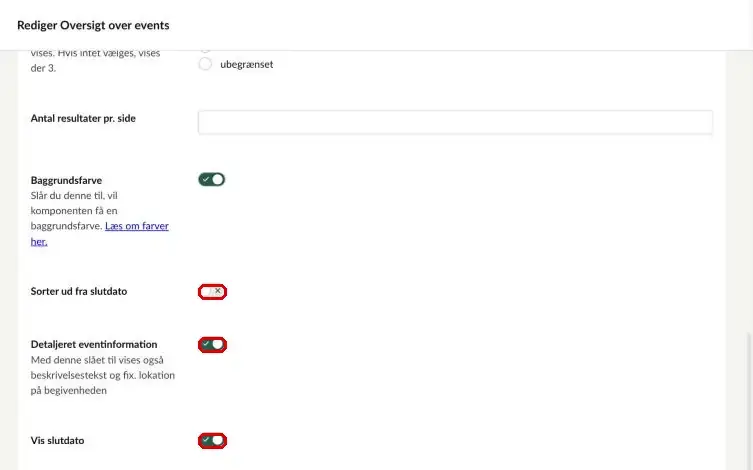
- Sorter ud fra slutdato – de events, der slutter først, vises først. Ellers sorteres efter startdato.
- Detaljeret eventinformation – viser også sidebeskrivelse, sted og pris på kortene.
- Vis slutdato – viser slutdatoen på kortene i denne komponent.
Viser du mange events, kan du bruge Antal resultater pr. side til at dele listen op i sider.
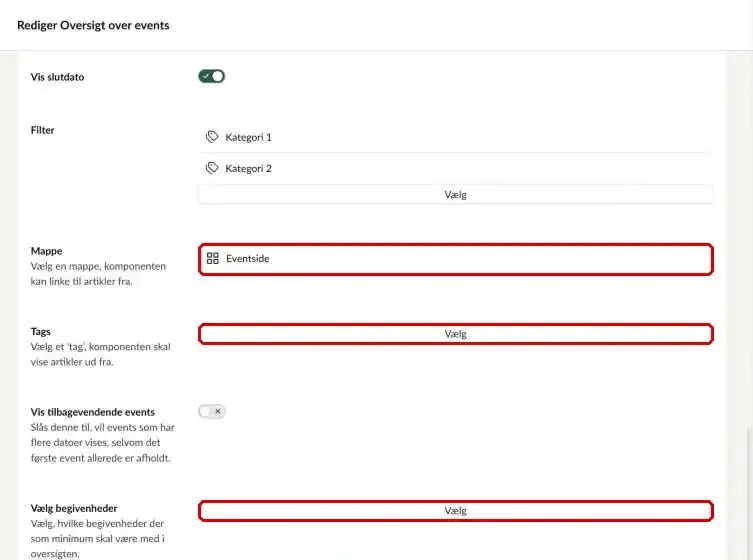
- Mappe – vælg den mappe eller side, som dine eventsider ligger under. Det skal du altid gøre.
- Tags – vis kun events med bestemte tags.
- Vælg begivenheder – vælg enkelte events, der altid skal med.
- Vis tilbagevendende events – viser events med flere datoer, selv om den første dato er passeret.
- Filter – vælg de tag-kategorier, som brugerne kan filtrere på. Så bliver listen til en kalender med filtre.
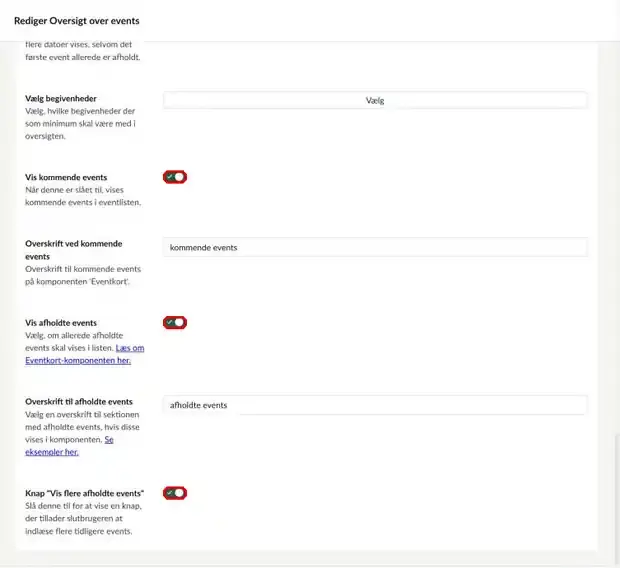
- Vis kommende events er slået til fra start. Skriv evt. en overskrift til de kommende events.
- Vis afholdte events – viser også events, der er holdt, med deres egen overskrift, fx “Det gik du glip af”. Slår du kun denne til, viser listen kun afholdte events.
- Knap “Vis flere afholdte events” – viser kun nogle af de afholdte events og en knap, så brugeren selv kan hente flere.
Aktuelle møder
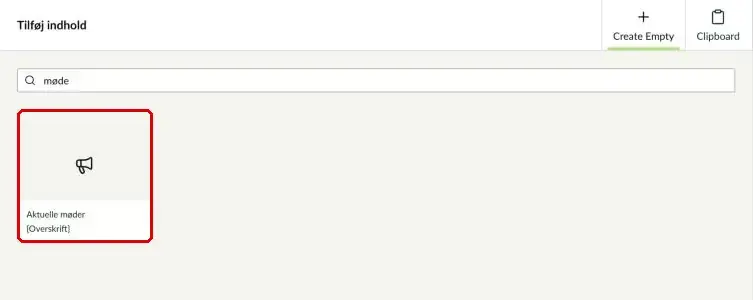
Aktuelle møder viser op til fire enkle kort med overskrift og dato, men uden billede. Det kan fx være høringer eller byrådsmøder.
Find din sektionsside, klik på Tilføj indhold, skriv møde i søgefeltet, og vælg Aktuelle møder.
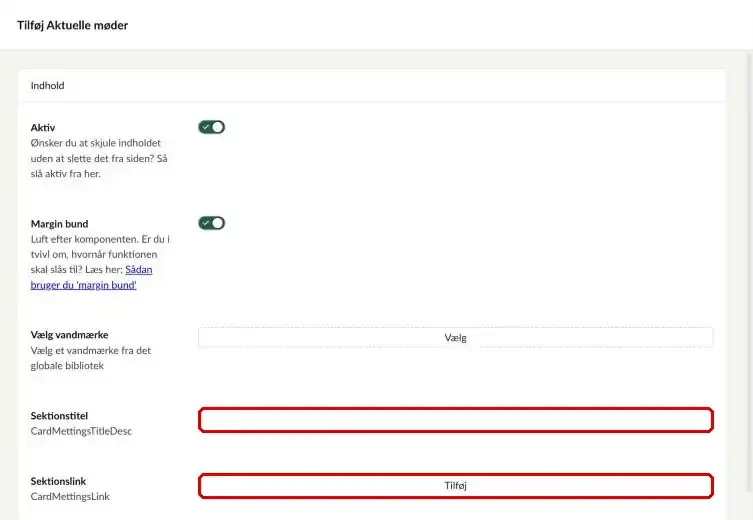
Skriv en overskrift i Sektionstitel. En sigende overskrift gør siden lettere at læse og mere tilgængelig. I Sektionslink kan du vælge en side med alle møderne.
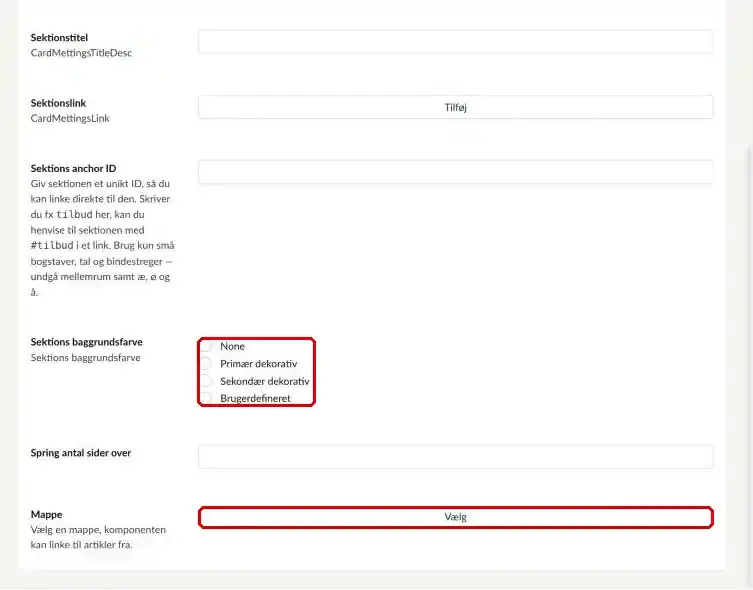
Vælg evt. en Sektions baggrundsfarve.
Ved Mappe klikker du på Vælg og vælger den mappe eller side, som møderne ligger under, fx en mappe med høringer. Komponenten viser artikelsider, eventsider og listesider, og den nyeste vises først. Når du lægger nye sider i mappen, opdateres komponenten af sig selv.
Spring antal sider over bruger du kun, når komponenten er en del af et nyhedsfeed.


