
Video
Video fra mediearkivet · Dreambroker · Azure · Twentythree · Video som baggrund
Her kan du læse, hvordan du indsætter video på dine sider med komponenten Video. Videoen kan komme fra Mediearkivet eller fra Dreambroker, Azure eller Twentythree.
Du kan også læse, hvordan du bruger en video som baggrund i en hero eller en temakomponent.
Video fra mediearkivet
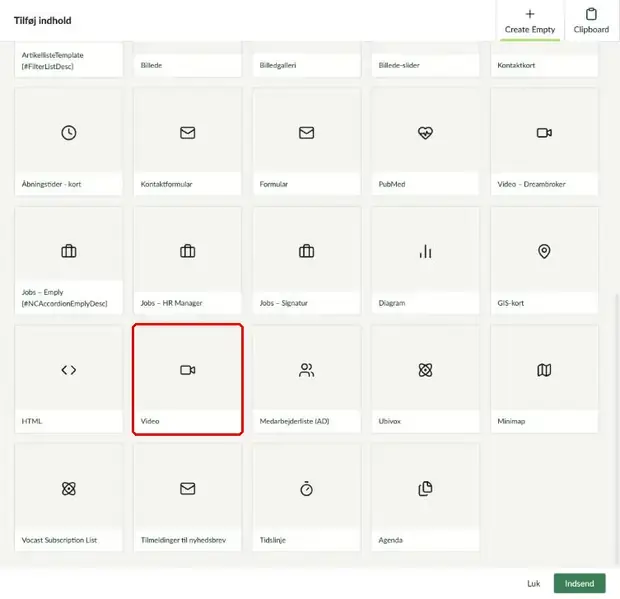
Find artikelsiden, du vil indsætte videoen på. Klik på Tilføj indhold og vælg Video.
Med Aktiv kan du skjule videoen uden at slette den.
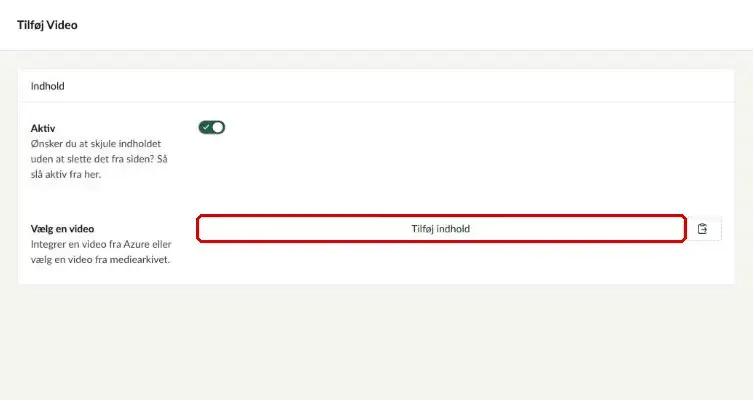
Klik på Tilføj indhold ud for Vælg en video.
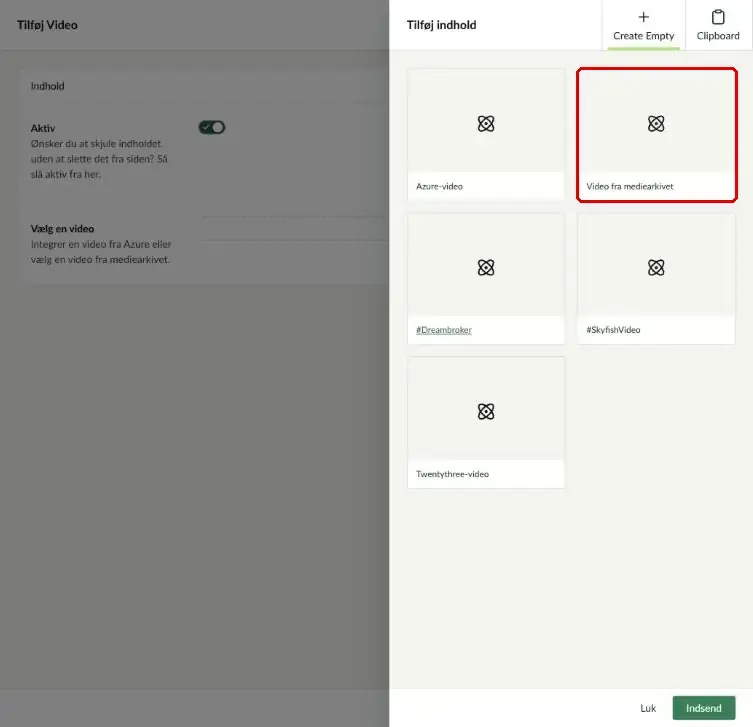
Vælg Video fra mediearkivet.
I Mediearkivet ligger de videoer, I selv har uploadet.
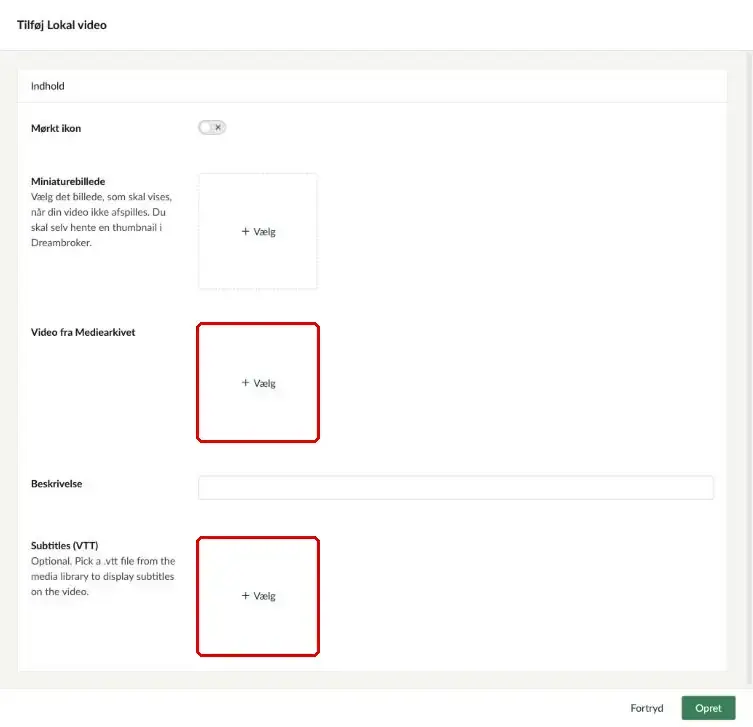
Udfyld felterne:
- Video fra Mediearkivet: Klik på Vælg og find videoen, eller upload den.
- Miniaturebillede: Det billede, der vises, før videoen afspilles. Vælg fx et skærmbillede fra et sigende sted i videoen.
- Mørkt ikon: Slå til, hvis afspil-ikonet skal være mørkt. Det er godt på lyse videoer.
- Beskrivelse: En kort tekst om videoen. Det er ikke det samme som en ALT-tekst.
- Subtitles (VTT): Vælg en .vtt-fil med undertekster fra Mediearkivet.
Husk undertekster. Videoer med lyd skal have undertekster for at være webtilgængelige.
Video fra Dreambroker
Klik på Tilføj indhold ud for Vælg en video.
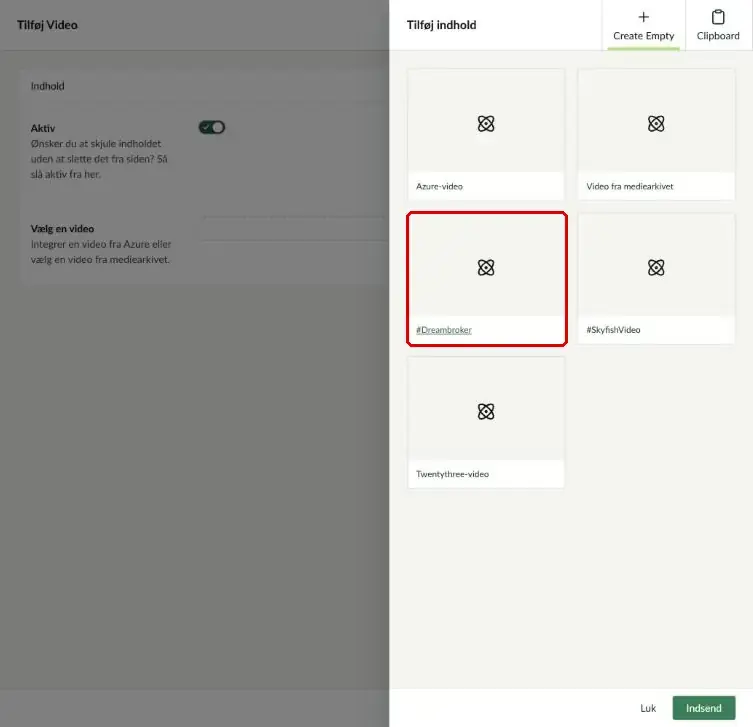
Vælg #Dreambroker.
Dreambroker er et system til at gemme og dele videoer. Funktioner som undertekster, kapitler og afspilningshastighed følger automatisk med, hvis de er slået til på videoen i Dreambroker.
Obs! Der findes også en ældre komponent, der hedder Video – Dreambroker. Brug komponenten Video, da den gamle udfases.
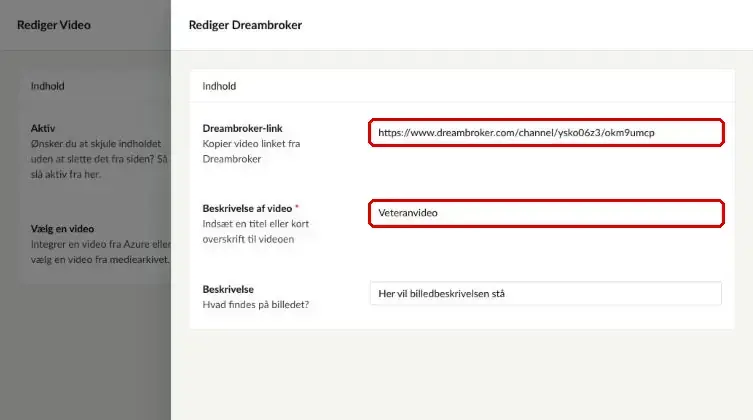
- Gå til jeres Dreambroker-konto og find videoen.
- Kopiér videoens link.
- Indsæt linket i feltet Dreambroker-link.
Skriv en kort titel i Beskrivelse af video. Feltet skal udfyldes. I Beskrivelse kan du skrive, hvad man ser i videoen.
Video fra Azure
Klik på Tilføj indhold ud for Vælg en video.
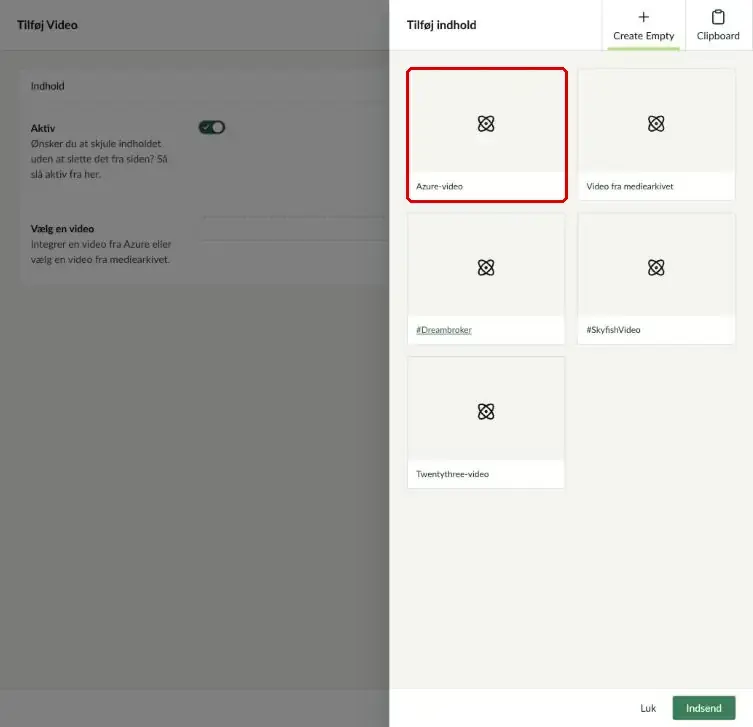
Vælg Azure-video.
Azure er en cloudplatform, hvor I kan gemme og dele videoer. Det kræver en aftale med Azure.
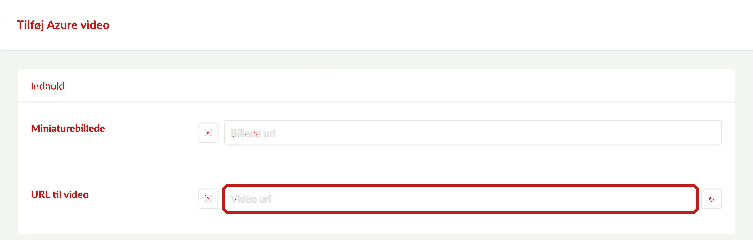
- URL til video: Indsæt linket til videoen fra Azure. Linket skal starte med //.
- Miniaturebillede: Indsæt et link til det billede, der vises, før videoen afspilles. Billedet henter du selv i Azure. Lader du feltet stå tomt, bruges et automatisk billede.
Video fra Twentythree
Klik på Tilføj indhold ud for Vælg en video.
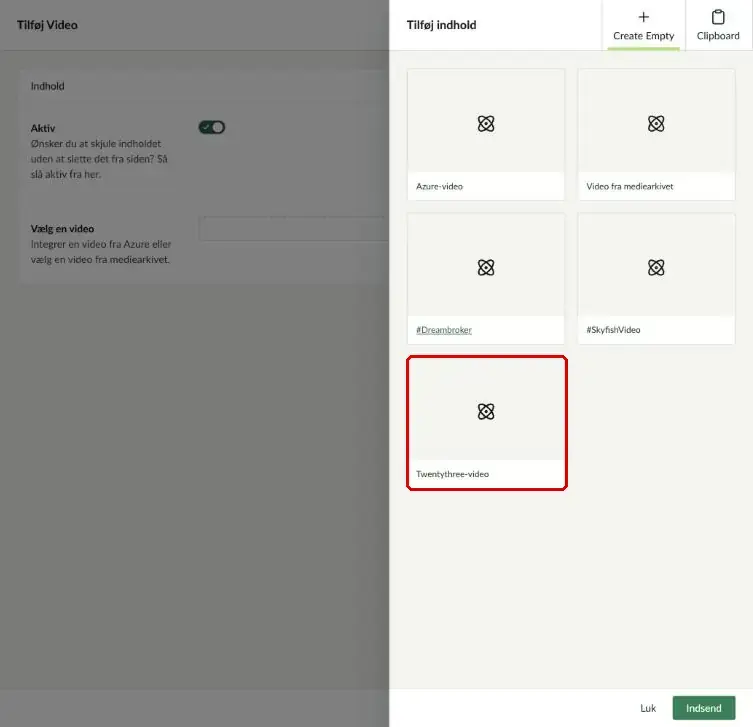
Vælg Twentythree-video.
Twentythree er en videoplatform, hvor I kan uploade og dele videoer. Det kræver en aftale med Twentythree.
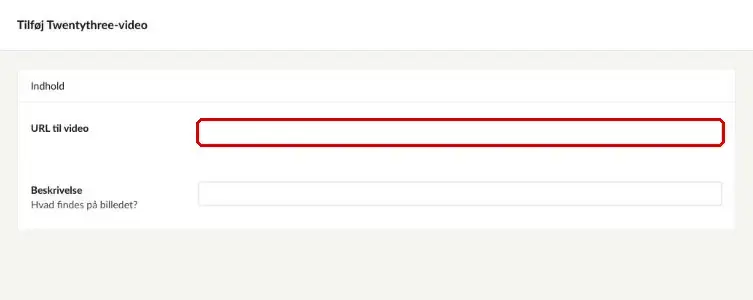
- URL til video: Indsæt linket til videoen fra Twentythree.
- Beskrivelse: Skriv, hvad man ser i videoen.
Videoer som baggrund
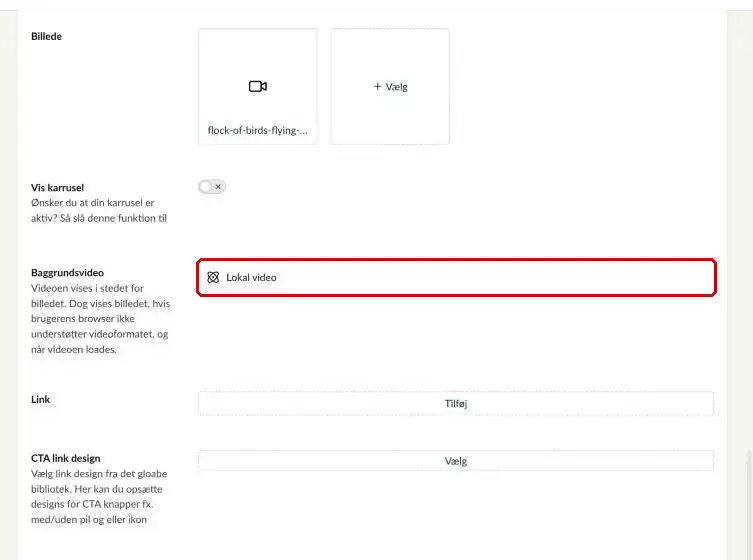
I temakomponenten kan du vise en video i stedet for et billede. Under Baggrundsvideo tilføjer du en video fra Mediearkivet.
Vælg også et billede under Billede. Billedet vises, hvis den besøgendes browser ikke kan afspille videoen.
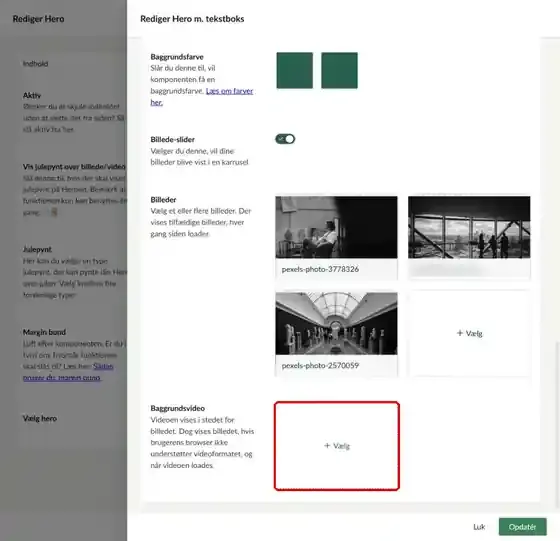
I Hero m. tekstboks klikker du på Vælg ud for Baggrundsvideo og vælger en video fra Mediearkivet. Videoen vises i stedet for billedet. Billedet bruges, hvis browseren ikke kan afspille videoen.
Hold baggrundsvideoer korte, og læg ikke vigtig information i dem.