
Log ind og adgangsproblemer
Skift dit eget kodeord · Glemt kodeord · Låst ude eller deaktiveret · Find brugere, der er låst ude · Lås op, aktivér eller skift kodeord
Kan du ikke logge ind i backoffice, er der som regel tre mulige forklaringer: Du har glemt dit kodeord, du er blevet låst ude efter for mange forkerte forsøg, eller din bruger er blevet deaktiveret.
På denne side kan du læse, hvordan du selv skifter dit kodeord, og hvordan en administrator lukker brugere ind igen.
Knapperne 'Lås op', 'Aktivér' og 'Skift kodeord' ligger under de tre prikker på brugerprofilen. Under Brugere finder du et overblik over alle brugere.
Skift dit eget kodeord
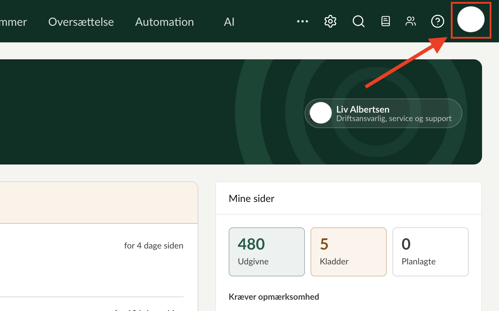
Klik på dit profilbillede eller dine initialer øverst i højre hjørne af backoffice. Der åbner et panel i højre side.
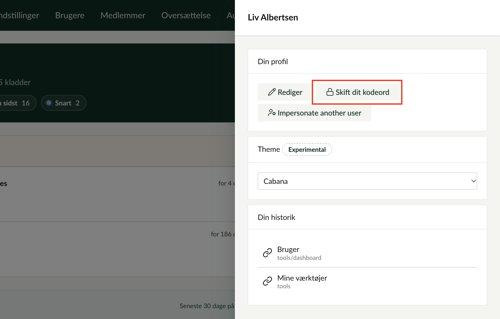
Under 'Din profil' klikker du på Skift dit kodeord.
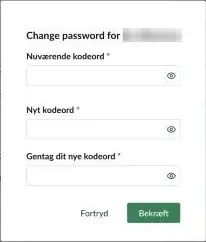
- Skriv dit nuværende kodeord.
- Skriv dit nye kodeord, og gentag det i feltet nedenunder.
- Klik på den grønne knap Bekræft.
Næste gang du logger ind, bruger du det nye kodeord.
Bemærk: Overskriften i dialogen står pt. på engelsk ('Change password for …').
Har du glemt dit kodeord?
Har du glemt dit kodeord og kan ikke logge ind, kan du ikke selv skifte det fra backoffice. Kontakt i stedet jeres webadministrator. Administratoren kan give dig et nyt kodeord, som du derefter selv kan skifte til et andet, når du er logget ind.
Er du administrator, kan du se, hvordan du gør, under Til administratorer: Lås op, aktivér eller skift kodeord længere nede på siden.
Er du sikker på, at du bruger det rigtige kodeord, men kan stadig ikke komme ind, er din bruger sandsynligvis låst ude eller deaktiveret. Læs mere i næste afsnit.
Låst ude eller deaktiveret – hvorfor?
Taster du dit kodeord forkert mere end fem gange, bliver din bruger låst ude af backoffice. Du kan ikke logge ind igen – heller ikke med det rigtige kodeord – før en administrator har låst op for dig.
Har du ikke været logget ind i mere end seks måneder, bliver din bruger deaktiveret. En administrator skal aktivere brugeren, før du kan få adgang igen.
En bruger kan også være deaktiveret, fordi en administrator har valgt at lukke for adgangen.
Er du redaktør og kan ikke logge ind, skal du kontakte jeres webadministrator. Administratoren kan låse op for eller aktivere din bruger.
Til administratorer: Find brugere, der er låst ude eller deaktiveret
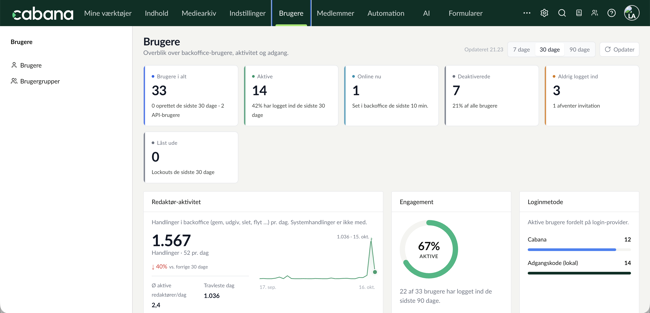
Når du klikker på Brugere i den øverste menulinje, møder du et overblik over jeres backoffice-brugere. Her kan du bl.a. se, hvor mange brugere der er deaktiverede, og hvor mange der er låst ude.
Overblikket viser også, hvor mange der aldrig har logget ind, hvor aktive jeres redaktører er, og hvilken login-metode de bruger.
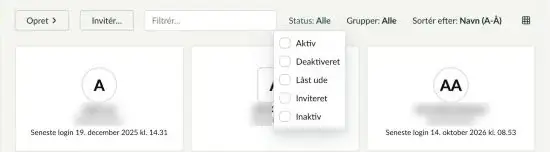
Klik på Brugere i venstremenuen for at se listen over alle brugere. Den hurtigste måde at finde brugere, der ikke kan logge ind, er at filtrere på status:
- Klik på Status: Alle over listen.
- Vælg den status, du vil se.
Du kan filtrere på disse statusser:
- Aktiv – brugeren kan logge ind.
- Deaktiveret – brugeren er lukket ude og skal aktiveres.
- Låst ude – brugeren har tastet forkert kodeord for mange gange.
- Inviteret – brugeren har fået en invitation, men har ikke logget ind endnu.
- Inaktiv – brugeren har ikke været logget ind i længere tid, men kan stadig logge ind.
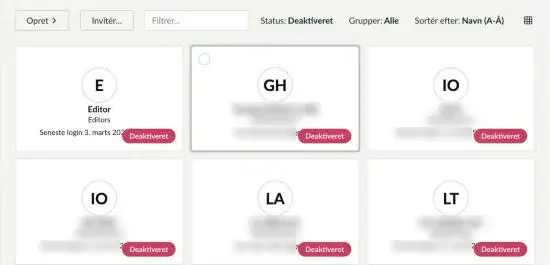
I listen har brugere, der er deaktiveret eller låst ude, et rødt mærkat med deres status. Klik på brugeren for at åbne profilen.
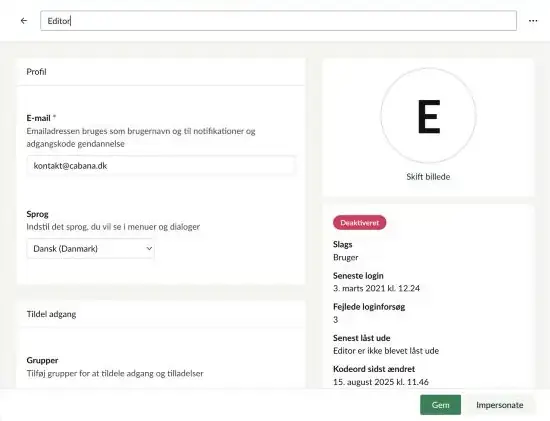
På brugerprofilen kan du i boksen til højre se brugerens status og bl.a.:
- hvornår brugeren sidst var logget ind
- hvor mange fejlede loginforsøg der har været
- hvornår brugeren senest blev låst ude
- hvornår kodeordet sidst blev ændret
Til administratorer: Lås op, aktivér eller skift kodeord
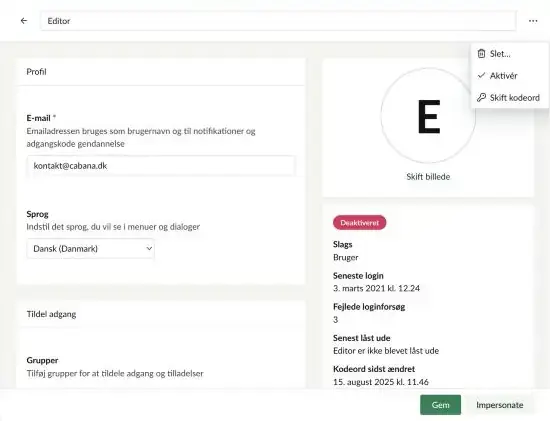
Åbn brugerprofilen, og klik på de tre prikker (…) øverst til højre. Her finder du de handlinger, du kan udføre på brugeren:
- Lås op – vises, når brugeren er låst ude. Klik for at give brugeren adgang igen.
- Aktivér – vises, når brugeren er deaktiveret. Klik for at aktivere brugeren.
- Deaktivér – vises, når brugeren er aktiv. Lukker for brugerens adgang.
- Skift kodeord – giv brugeren et nyt kodeord.
- Slet – slet brugeren permanent.
Når du har låst op for eller aktiveret en bruger, kan brugeren logge ind igen med sit kodeord. Har brugeren glemt det, kan du samtidig give brugeren et nyt.
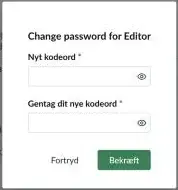
- Klik på de tre prikker på brugerprofilen, og vælg Skift kodeord.
- Skriv det nye kodeord, og gentag det.
- Klik på Bekræft.
Giv brugeren det nye kodeord på en sikker måde, og bed brugeren om at skifte det til sit eget, når han eller hun er logget ind.
En bruger med status Inaktiv har ikke været logget ind i længere tid, men kan stadig logge ind. Først når brugeren har været væk i mere end seks måneder, bliver brugeren deaktiveret og skal aktiveres af en administrator.