
Mine værktøjer
Mine værktøjer · Sidevisninger · Søgestatistik · Feedback · Døde links · Ubrugte medier · Redirects · Intranet-administration · Chatwall-indeks · Begræns backoffice-adgang · Telefonbog · Topdesk Subscribers · Hangfire · CSP · Overblik · Indsigt · Indholdskvalitet · Brugere og adgang · Drift og sikkerhed
Fanen Mine værktøjer samler de værktøjer, du bruger til at holde øje med hjemmesiden og intranettet: hvad der bliver læst, hvad brugerne mener, om der er døde links eller ubrugte filer, og hvem der har adgang til hvad.
Her kan du læse, hvad du kan bruge de enkelte værktøjer til under Overblik, Indsigt, Indholdskvalitet, Brugere og adgang samt Drift og sikkerhed. Hvilke værktøjer du ser, afhænger af dine rettigheder.
Overblik
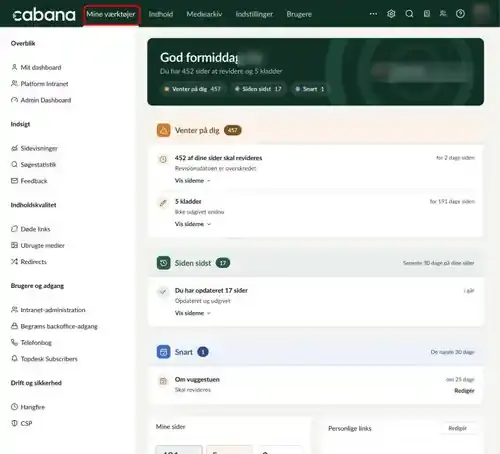
Klik på Mine værktøjer i topmenuen. I venstre side ser du værktøjerne samlet i grupperne Overblik, Indsigt, Indholdskvalitet, Brugere og adgang og Drift og sikkerhed.
Når du åbner fanen, ser du først Mit dashboard med de sider, der venter på dig.
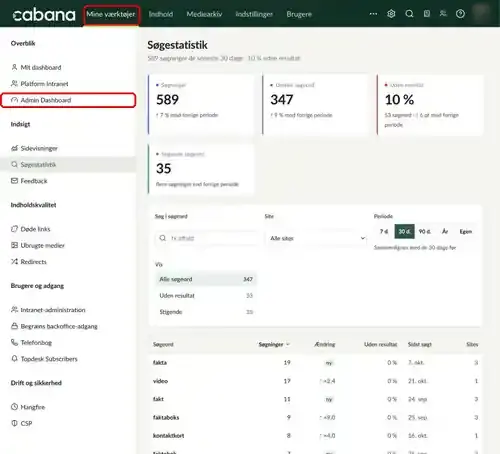
Mit dashboard er din personlige forside med sider, der skal revideres, kladder, bogmærker og personlige links.
Admin Dashboard er for administratorer. Her finder du brugere, sites, abonnenter og oprydning.
Under Platform Intranet finder du et overblik over intranettet. Værktøjet er kun relevant, hvis I har et intranet på platformen.
Indsigt
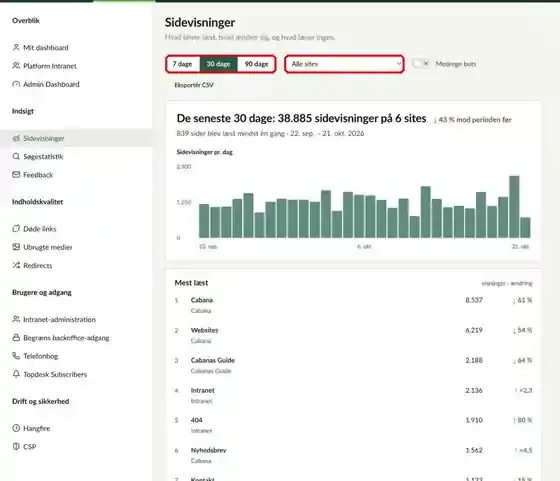
Sidevisninger viser, hvad der bliver læst, hvad der ændrer sig, og hvad ingen læser.
- Vælg periode øverst: 7 dage, 30 dage eller 90 dage
- Vælg et bestemt site, eller se Alle sites samlet
- Slå Medregn bots til, hvis du også vil se besøg fra søgemaskiner og andre robotter
- Klik på Eksportér CSV for at hente tallene til et regneark
Under grafen ser du listen Mest læst med antal visninger og ændringen i forhold til perioden før. Længere nede kan du se de sider, der er steget og faldet mest, og visninger fordelt på sites.
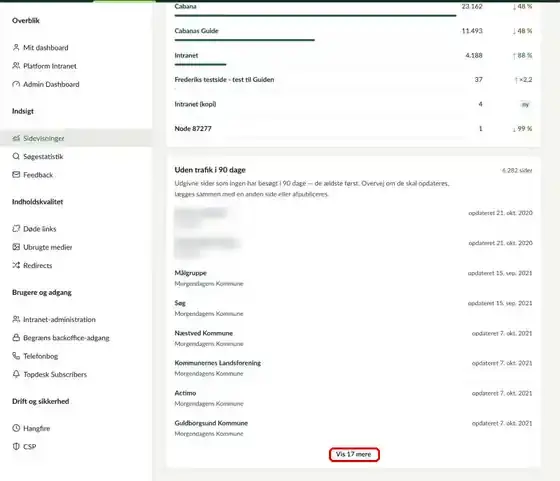
Nederst på siden står Uden trafik i 90 dage. Det er udgivne sider, som ingen har besøgt i 90 dage. De ældste står først.
Brug listen til at rydde op: Overvej om siderne skal opdateres, lægges sammen med en anden side eller afpubliceres. Klik på Vis flere for at se hele listen.
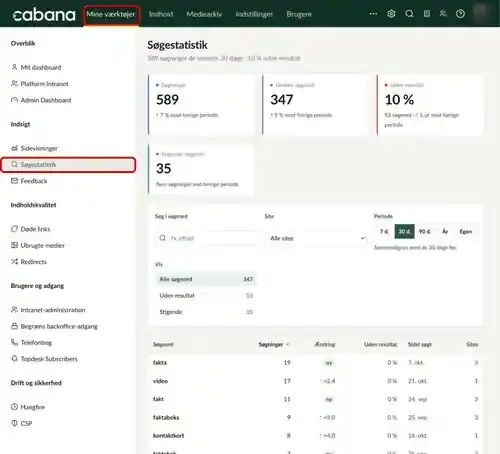
Søgestatistik viser, hvad brugerne søger efter på hjemmesiden, og hvilke søgninger der ikke giver noget resultat.
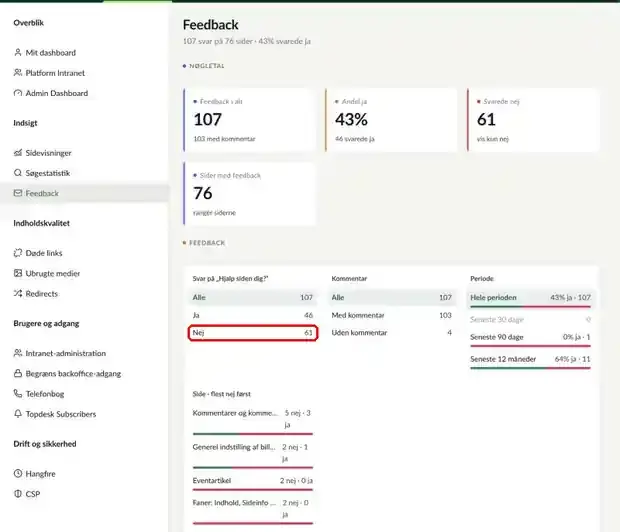
Feedback samler brugernes svar på spørgsmålet "Hjalp siden dig?". Øverst ser du nøgletal: antal svar, hvor stor en andel der svarer ja, hvor mange der svarer nej, og hvor mange sider der har fået feedback.
Du kan filtrere svarene:
- Svar: alle, kun ja eller kun nej
- Kommentar: med eller uden kommentar
- Periode: fx de seneste 30 dage, 90 dage eller 12 måneder
Under Side - flest nej først ser du de sider, flest brugere ikke blev hjulpet af. Det er et godt sted at starte, når du vil forbedre indholdet.
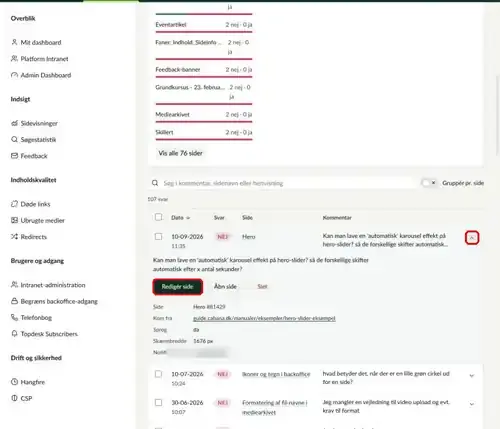
Længere nede står alle svarene. Søg i kommentarer, sidenavne eller henvisninger, eller slå Gruppér pr. side til.
Klik på pilen ud for et svar for at se hele kommentaren. Du kan se, hvilken side brugeren kom fra, sproget og skærmbredden. Klik på Redigér side for at rette siden, eller Åbn side for at se den på hjemmesiden.
Indholdskvalitet
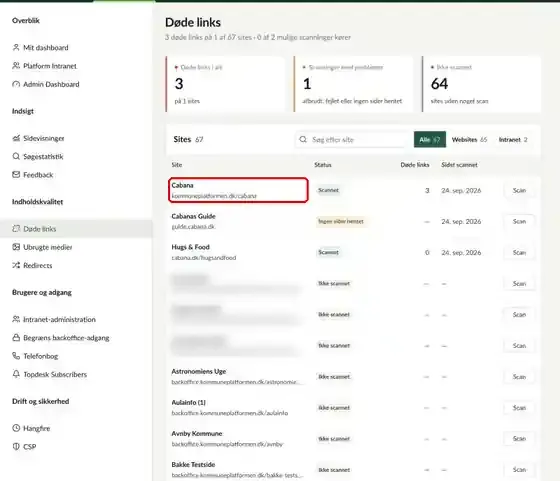
Døde links finder links, der ikke virker, fx fordi siden er slettet eller flyttet. Øverst ser du antal døde links, scanninger med problemer og sites, der ikke er scannet.
Listen viser alle sites med status, antal døde links og hvornår de sidst blev scannet. Filtrér på Websites eller Intranet, eller søg efter et site. Klik på et site for at se resultatet.
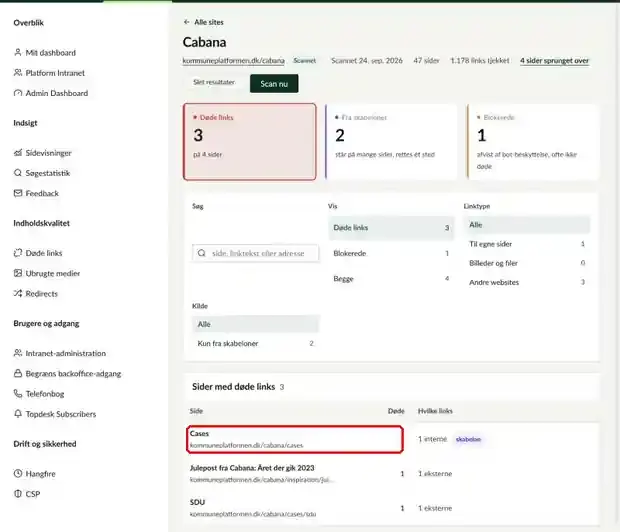
Øverst ser du tre tal:
- Døde links: links, der ikke virker
- Fra skabeloner: links, der står på mange sider og rettes ét sted
- Blokerede: links, hvor den anden hjemmeside afviser kontrollen. De er ofte ikke døde
Afgræns med Vis, Linktype (egne sider, billeder og filer eller andre websites) og Kilde. Under Sider med døde links står de sider, du skal rette. Klik på en side for at se linkene.
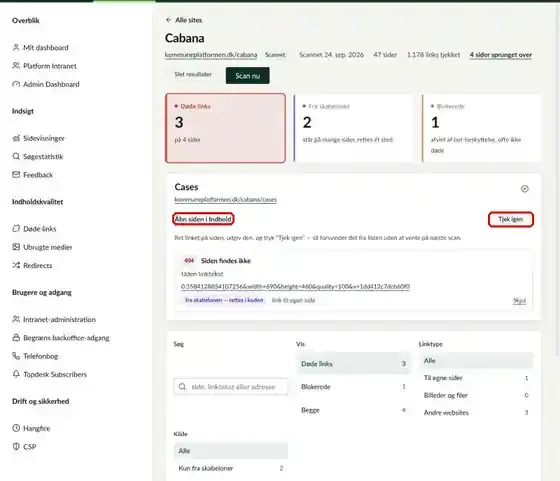
Du ser, hvilket link der ikke virker, og hvorfor, fx "Siden findes ikke".
Klik på Åbn siden i Indhold, ret linket og udgiv siden. Klik derefter på Tjek igen. Så forsvinder linket fra listen med det samme, og du skal ikke vente på næste scanning.
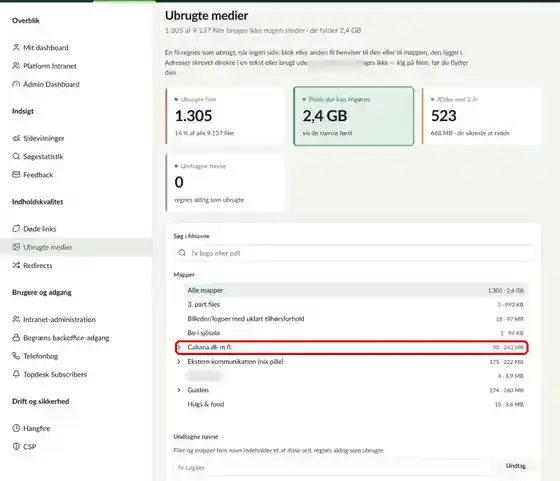
Ubrugte medier viser filer i mediearkivet, som ikke bliver brugt nogen steder. En fil regnes som ubrugt, når ingen side, blok eller anden fil henviser til den eller til den mappe, den ligger i.
Øverst ser du antal ubrugte filer, hvor meget plads du kan frigøre, og hvor mange filer der er ældre end to år. Vælg en mappe i listen for kun at se filerne i den.
Under Undtagne navne kan du skrive ord, fx "logoer". Filer og mapper med ordet i navnet regnes aldrig som ubrugte.
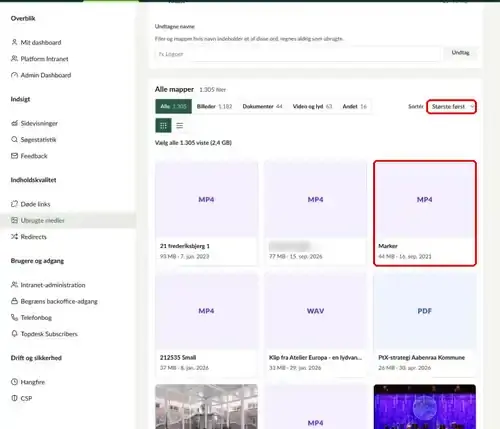
Filtrér listen på Billeder, Dokumenter, Video og lyd eller Andet. Brug Sortér til fx at vise de største filer først. Så får du mest plads ud af oprydningen.
Klik på en fil for at se detaljerne.
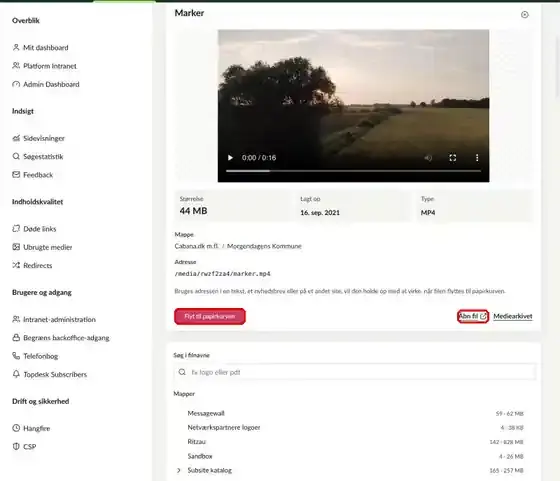
Du ser filens størrelse, hvornår den blev lagt op, hvilken mappe den ligger i, og dens adresse.
Tjek altid, om adressen bruges et sted, værktøjet ikke kan se, fx i en tekst, et nyhedsbrev eller på et andet site. Så holder den op med at virke, når filen flyttes. Klik på Åbn fil for at se filen.
Er du sikker på, at filen ikke skal bruges, klikker du på Flyt til papirkurven. Filen kan hentes tilbage fra papirkurven i mediearkivet.
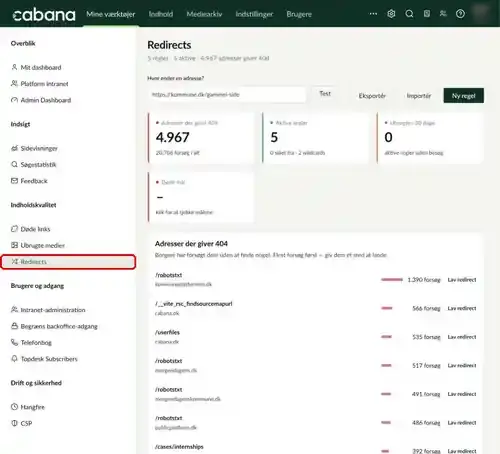
Redirects viser adresser, som giver fejl 404, fordi siden ikke findes. Her kan du sende brugerne videre til den rigtige side.
Brugere og adgang
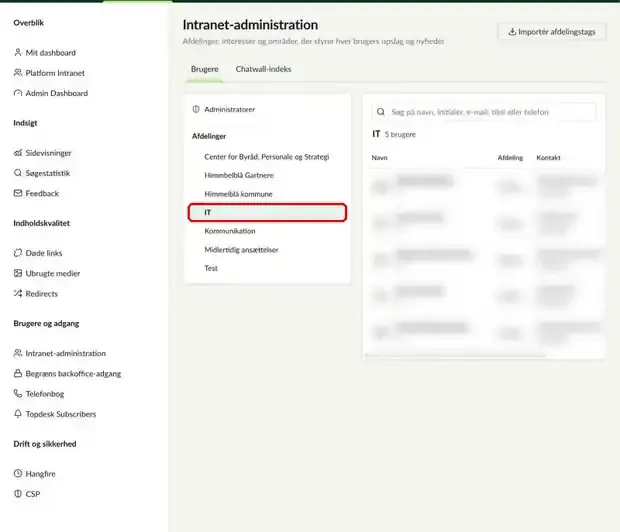
Intranet-administration viser afdelinger og brugere på intranettet. Afdelingerne styrer, hvilke opslag og nyheder den enkelte bruger ser.
Klik på en afdeling for at se brugerne i den, eller søg på navn, initialer, e-mail, titel eller telefon. Klik på en bruger for at se detaljerne.
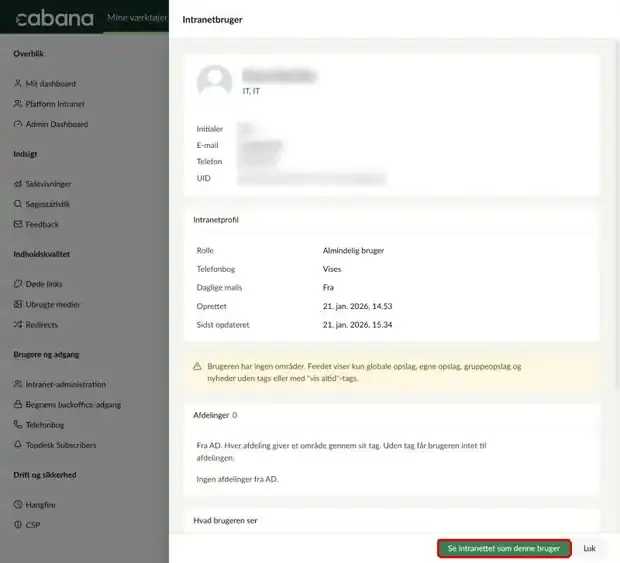
Du ser brugerens kontaktoplysninger og Intranetprofil, fx rolle, om brugeren vises i telefonbogen, og om brugeren får daglige mails.
Under Afdelinger står de afdelinger, brugeren er med i ifølge AD. Har brugeren ingen områder, får brugeren kun de globale opslag og nyheder.
Klik på Se intranettet som denne bruger for at se intranettet, som brugeren ser det. Det er nyttigt, når en kollega ikke kan finde et opslag.
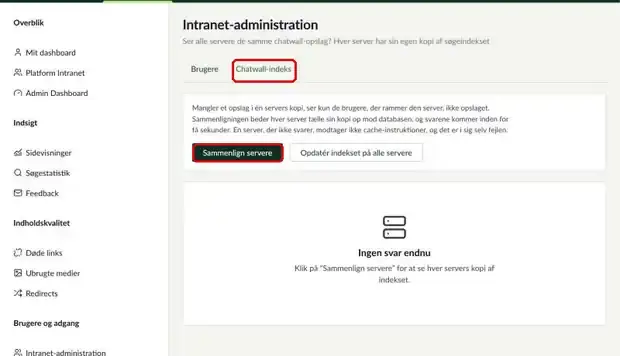
Mangler et opslag på chatwall for nogle brugere, kan det skyldes, at serverne ikke er enige. Gå til fanen Chatwall-indeks og klik på Sammenlign servere. Så ser du, om alle servere har de samme opslag.
Mangler der opslag på en server, kan du klikke på Opdatér indekset på alle servere. Det tager lidt tid.
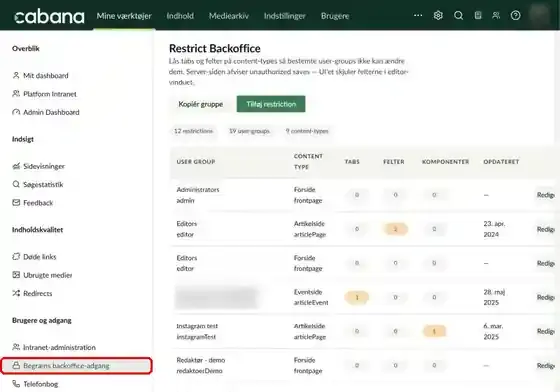
Under Begræns backoffice-adgang kan du låse faner, felter og komponenter på bestemte sidetyper, så nogle brugergrupper ikke kan ændre dem.
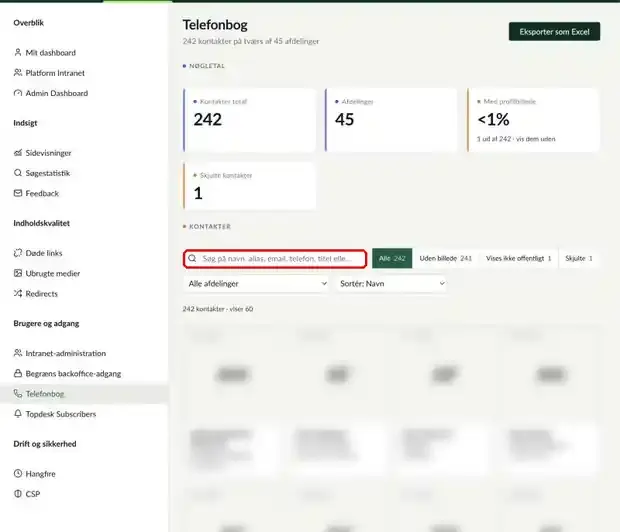
Telefonbog viser alle kontakter. Øverst ser du antal kontakter og afdelinger, hvor mange der har et profilbillede, og hvor mange der er skjult.
- Søg på navn, alias, e-mail, telefon eller titel
- Filtrér på Uden billede, Vises ikke offentligt eller Skjulte
- Vælg en afdeling, eller sortér listen
- Klik på Eksporter som Excel for at hente listen
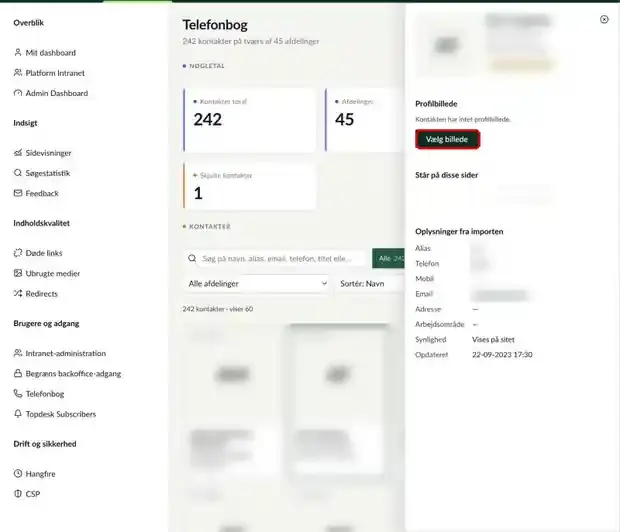
Klik på en kontakt for at se detaljerne. Klik på Vælg billede for at give kontakten et profilbillede.
Under Står på disse sider ser du, hvor kontakten bliver vist. Oplysninger fra importen viser de oplysninger, der kommer fra jeres personalesystem. Dem retter du i personalesystemet.
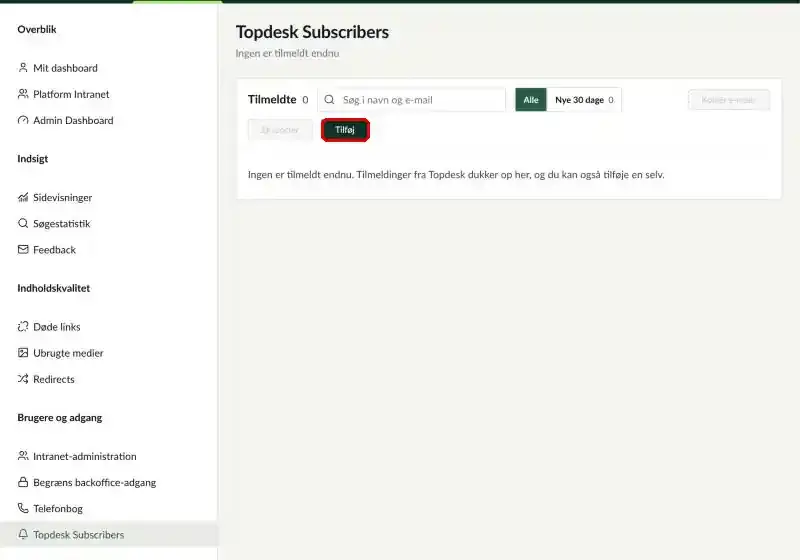
Topdesk Subscribers viser de personer, der er tilmeldt via Topdesk. Søg på navn eller e-mail, eller vis kun dem, der er kommet til de seneste 30 dage.
Klik på Tilføj for selv at tilmelde en person. Med Eksportér og Kopiér e-mails kan du hente listen.
Drift og sikkerhed
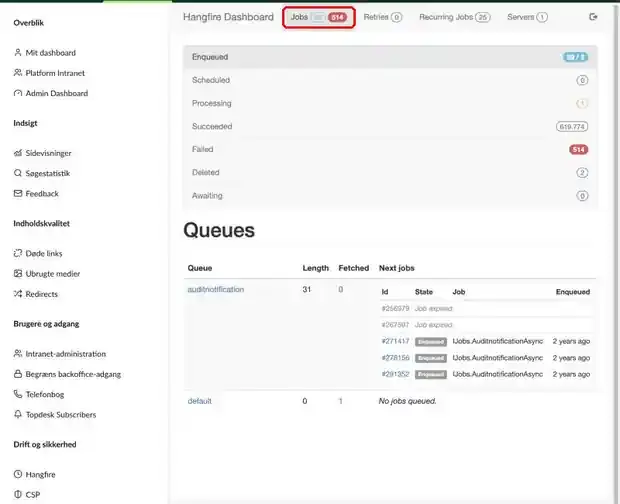
Hangfire viser de job, der kører i baggrunden, fx import af kontakter, udsendelse af mails og synkronisering med andre systemer.
Under Jobs ser du, hvor mange job der venter, kører, er lykkedes eller er fejlet.
Værktøjet er mest for teknisk personale. Klik ikke på knapper som Trigger now, Requeue eller Delete, med mindre du ved, hvad jobbet gør.
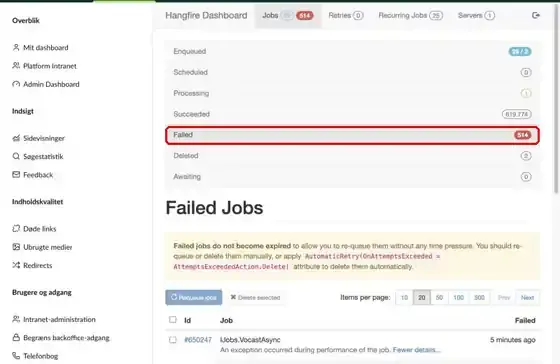
Klik på Failed for at se de job, der er fejlet. Står det samme job der mange gange, fx en import, kan det være grunden til, at data ikke er opdateret. Kontakt Cabana, hvis du er i tvivl.
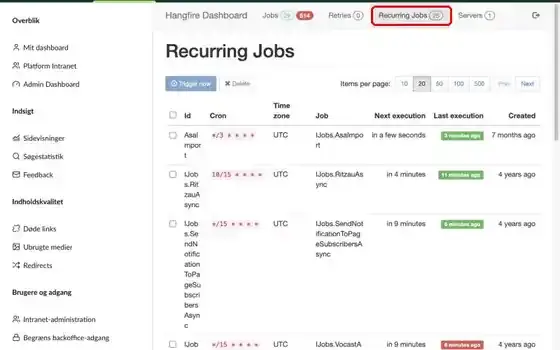
Under Recurring Jobs ser du de job, der kører fast, hvornår de kører næste gang, og hvornår de sidst kørte. Er sidste kørsel rød, gik den galt.
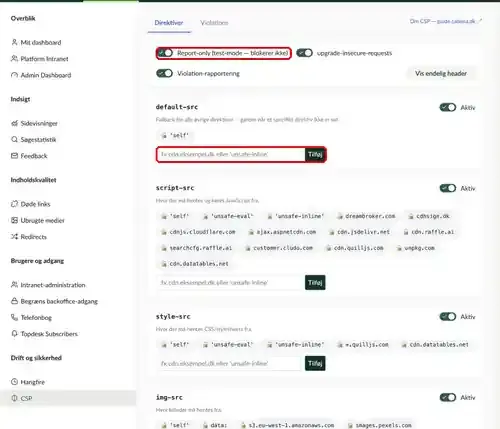
CSP bestemmer, hvilke hjemmesider der må hente scripts, styling, billeder og andet ind på jeres sider. Det beskytter mod skadelig kode.
- Report-only er en testtilstand. Her bliver intet blokeret, men brud bliver registreret
- Violation-rapportering gemmer de adresser, der ville være blevet blokeret
- Hvert direktiv, fx script-src eller img-src, styrer én type indhold. Under navnet står, hvad det bruges til
- Skriv en ny kilde i feltet, fx en adresse, og klik på Tilføj
- Kilder med en lås er faste og kan ikke fjernes
Klik på Vis endelig header for at se den samlede opsætning.
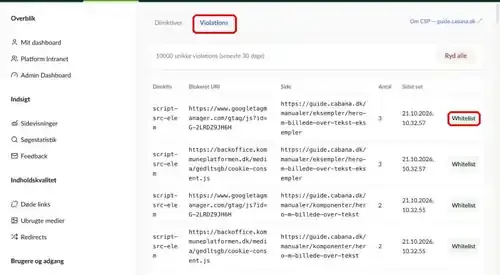
Fanen Violations viser de adresser, der er blevet blokeret, og hvilken side det skete på.
Skal en adresse have lov, fx et nyt værktøj til statistik eller video, klikker du på Whitelist. Så bliver adressen tilføjet til det rigtige direktiv. Whitelist kun adresser, du kender.