
Admin-dashboard
Find Admin-dashboardet · Brugere · Flyt sider · Udskift kontaktperson · Sites · Domæner · Overblik · Oprydning · Komponent-oversigt
Admin-dashboardet giver administratorer et samlet overblik over brugere, sites, abonnenter og oprydning. Dashboardet er kun synligt for administratorer.
Her kan du læse, hvordan du finder dashboardet, og hvad du kan gøre under fanerne Brugere, Sites, Overblik og Oprydning.
Find Admin-dashboardet
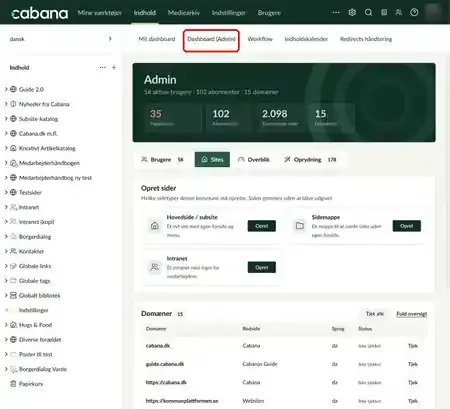
Klik på Indhold i topmenuen og vælg fanen Dashboard (Admin).
Øverst ser du antallet af elementer i papirkurvene, abonnenter, kommende sider og domæner. Nedenunder er fanerne Brugere, Sites, Overblik og Oprydning.
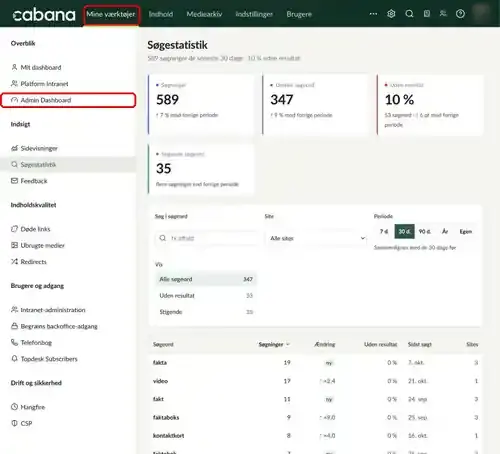
Du kan også gå til Mine værktøjer og vælge Admin Dashboard under Overblik.
I Mine værktøjer finder du desuden værktøjer som Sidevisninger, Søgestatistik, Døde links, Ubrugte medier, Redirects, Begræns backoffice-adgang og Telefonbog.
Brugere
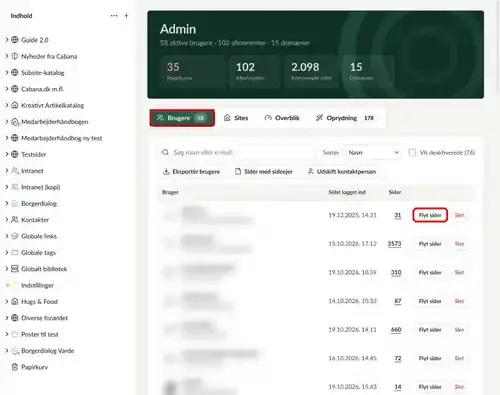
Under fanen Brugere ser du alle backoffice-brugere, hvornår de sidst var logget ind, og hvor mange sider de ejer.
Brug søgefeltet til at finde en bruger, og Sortér for at sortere efter navn, seneste login eller flest sider. Sæt hak i Vis deaktiverede for også at se deaktiverede brugere.
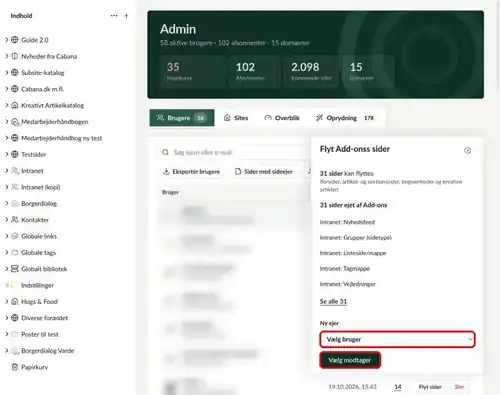
Skal en medarbejder stoppe, kan du flytte vedkommendes sider til en anden. Klik på Flyt sider ud for brugeren. Panelet viser de sider, der kan flyttes.
Vælg den nye ejer under Ny ejer og klik på Vælg modtager.
Med Slet ud for en bruger kan du slette brugeren. Flyt altid siderne først.
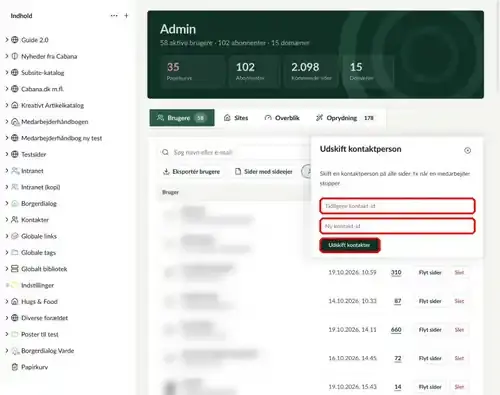
Klik på Udskift kontaktperson for at skifte en kontaktperson ud på alle sider på én gang, fx når en medarbejder stopper.
Skriv id'et på den tidligere kontakt og den nye kontakt, og klik på Udskift kontakter.
Sites
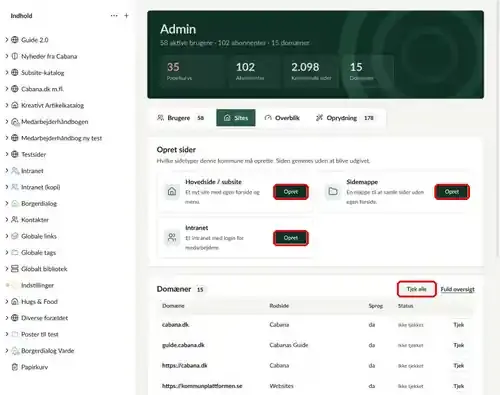
Under fanen Sites kan du oprette en ny Hovedside / subsite, en Sidemappe eller et Intranet. Klik på Opret ud for den type, du skal bruge.
Siden bliver gemt uden at blive udgivet, så du kan bygge den færdig først.
Under Domæner ser du alle domæner og deres status. Klik på Tjek alle eller Tjek ud for et domæne for at se, om det virker. Fuld oversigt viser alle detaljer.
Overblik
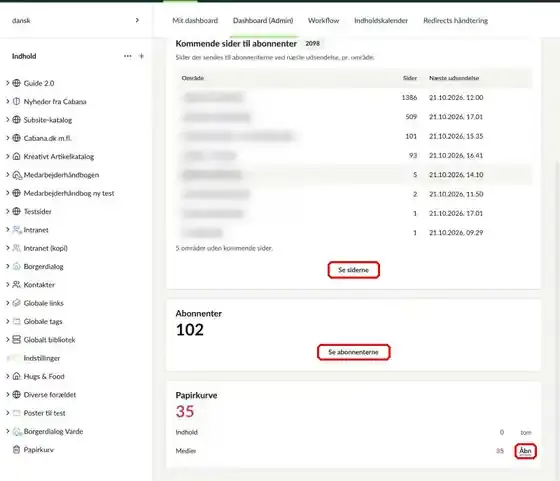
Fanen Overblik viser:
- Kommende sider til abonnenter: de sider, der bliver sendt til abonnenter ved næste udsendelse, pr. område. Klik på Se siderne
- Abonnenter: antal abonnenter. Klik på Se abonnenterne
- Papirkurve: antal elementer i papirkurvene for indhold og medier. Klik på Åbn
Oprydning
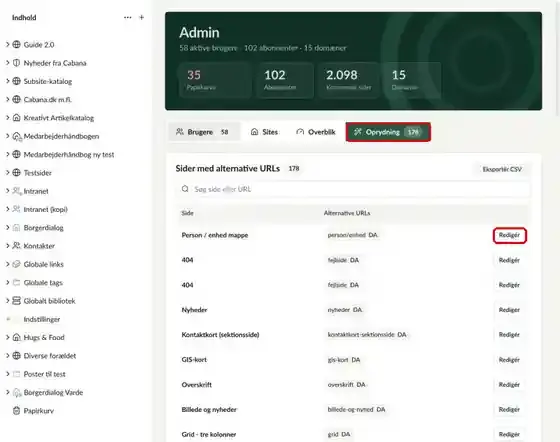
Under fanen Oprydning ser du alle sider med alternative URL'er. Søg efter en side eller adresse, og klik på Redigér for at åbne siden.
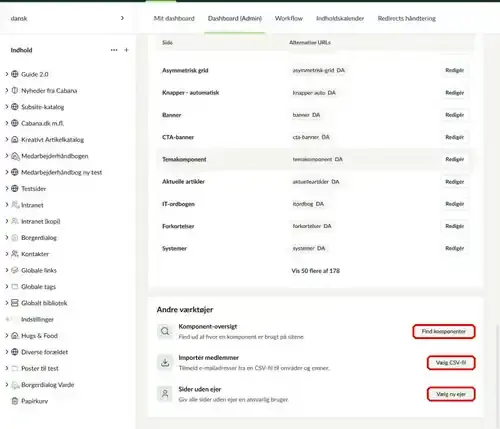
Under Andre værktøjer finder du:
- Komponent-oversigt: find ud af, hvor en komponent bliver brugt
- Importér medlemmer: tilmeld e-mailadresser fra en CSV-fil til områder og emner
- Sider uden ejer: giv alle sider uden ejer en ansvarlig bruger
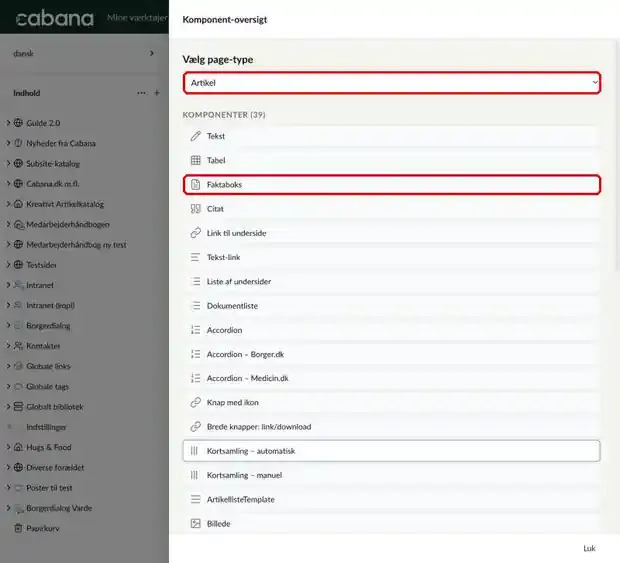
Klik på Find komponenter. Vælg sidetypen i feltet Vælg page-type, og klik på den komponent, du vil finde.
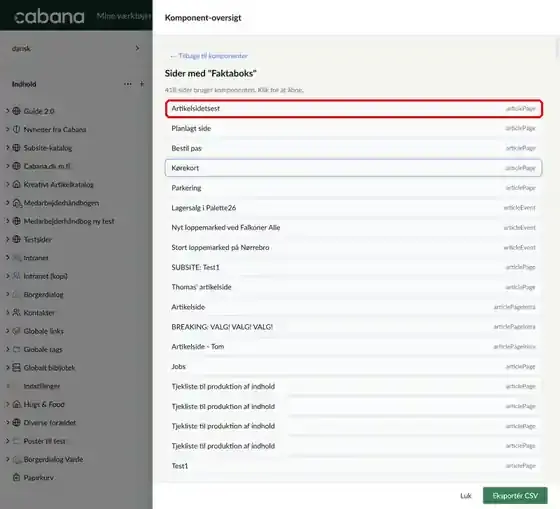
Du får en liste over de sider, der bruger komponenten. Klik på en side for at åbne den. Klik på Luk, når du er færdig.