
Eksportér data
Eksportér brugere · Sider med sideejer · Alternative URL'er · Komponent-oversigt · Åbn CSV i Excel · Sitemap til Excel
Du kan eksportere data fra backoffice til et regneark, fx en liste over brugere, sider med sideejere, alternative URL'er eller hele sitemappet.
Her kan du læse, hvordan du eksporterer de forskellige lister, og hvordan du åbner filerne korrekt i Excel. De fleste eksporter kræver, at du er administrator.
Eksportér brugere og sideejere
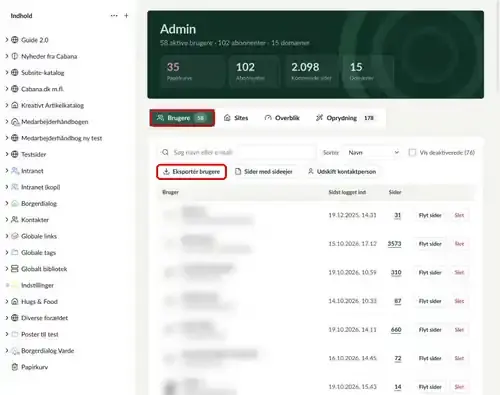
Gå til Indhold → Dashboard (Admin) → fanen Brugere og klik på Eksportér brugere.
Du får en CSV-fil med alle backoffice-brugere, fx navn, e-mail, brugernavn, seneste login og status.
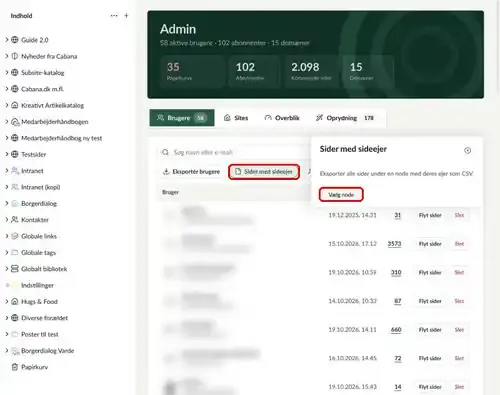
Klik på Sider med sideejer. Klik på Vælg node og vælg den side, du vil eksportere fra. Alle sider under den kommer med i filen sammen med deres ejer.
Filen indeholder bl.a. sidens titel, oprettelsesdato, seneste udgivelse og sideejer.
Eksportér alternative URL'er og komponenter
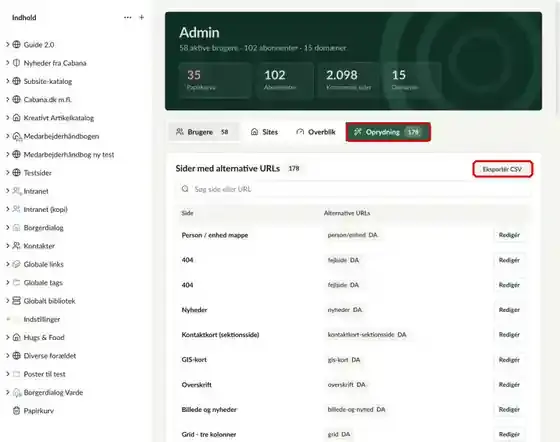
Gå til fanen Oprydning i Dashboard (Admin) og klik på Eksportér CSV. Du får en liste over alle sider med alternative URL'er.
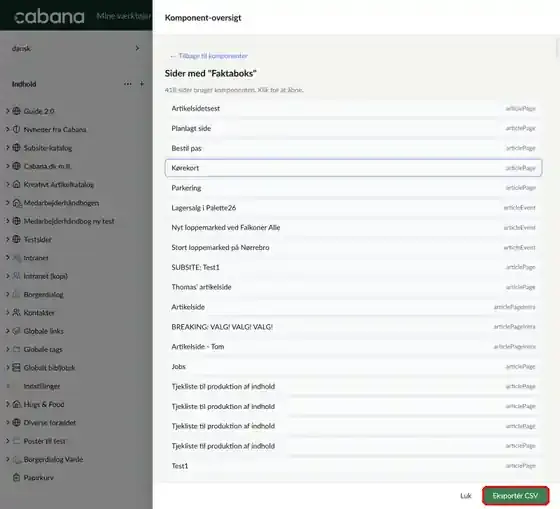
I Komponent-oversigt under Andre værktøjer kan du finde alle sider, der bruger en bestemt komponent. Klik på Eksportér CSV for at hente listen.
Åbn CSV-filen i Excel
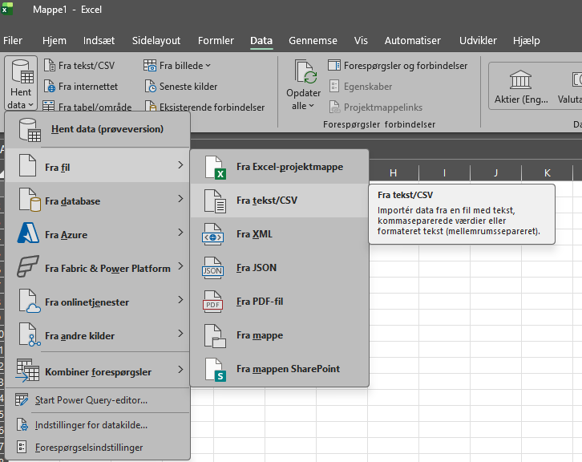
Åbn ikke CSV-filen direkte ved at dobbeltklikke. Så kan danske bogstaver og kolonner blive vist forkert.
Åbn i stedet et tomt regneark i Excel. Gå til fanen Data → Hent data → Fra tekst/CSV og vælg filen.
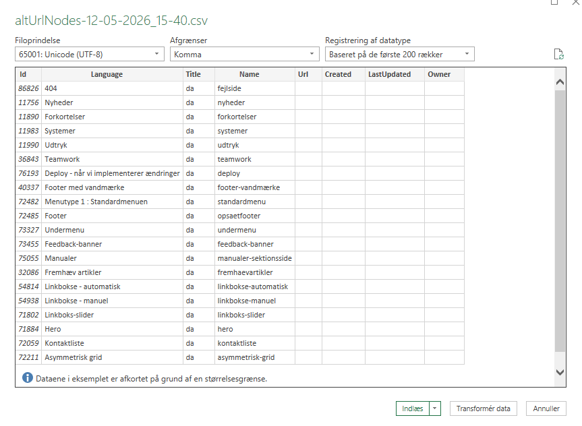
Vælg Komma under Afgrænser, og klik på Indlæs. Nu står dataene i hver sin kolonne.
Eksportér sitemap til Excel
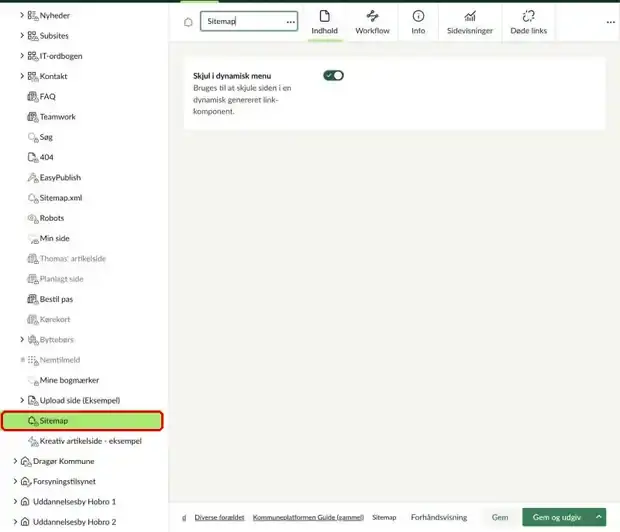
Et sitemap er en liste over alle sider på hjemmesiden. Find siden Sitemap i indholdstræet. Den ligger typisk under forsiden.
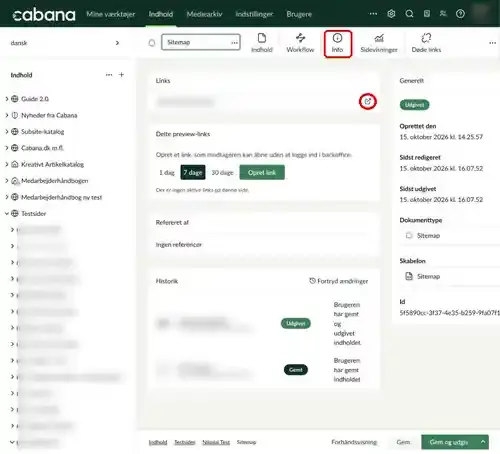
Klik på fanen Info. Under Links står sitemappets adresse. Klik på ikonet ud for linket for at åbne sitemappet i browseren.
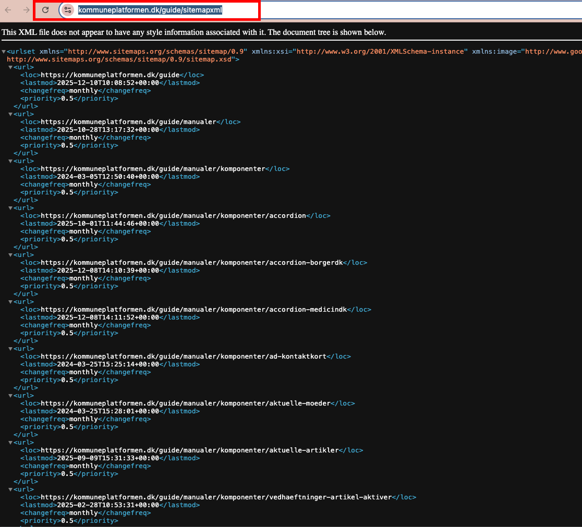
Sitemappet vises som en liste med adresser. Kopiér adressen fra browserens adresselinje.
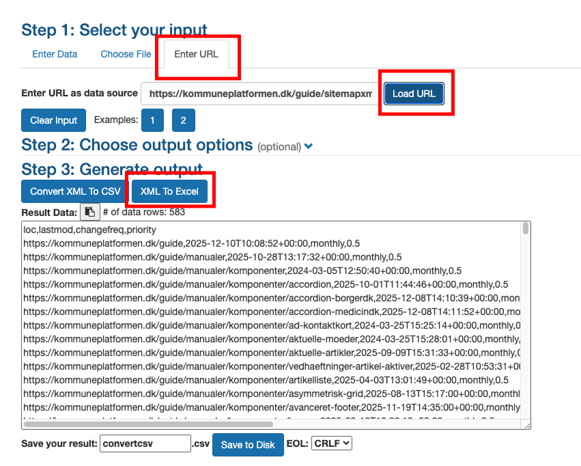
Gå til convertcsv.com og vælg XML til Excel. Vælg Enter URL, indsæt adressen og klik på Load URL. Klik derefter på XML To Excel for at hente filen.
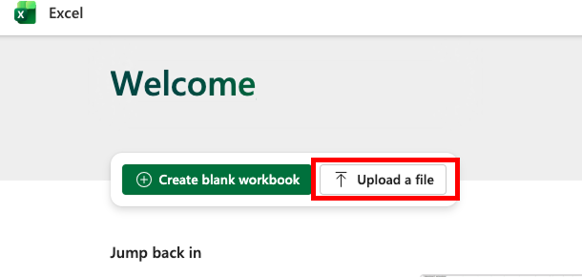
Åbn filen i Excel. Bruger du Excel online, klikker du på Upload a file og vælger filen.