
Tidslinje
Tidslinje · Artikelside · Sektionsside · Punkter på tidslinjen · Kort m. baggrundsbillede · Tidslinje - indholdskort
En tidslinje viser et forløb, fx et byggeprojekt, en proces eller en række datoer. Hvert punkt på tidslinjen kan have en overskrift, fx et årstal, og sit eget indhold.
Her kan du læse, hvordan du opsætter en tidslinje på en artikelside og på en sektionsside, og hvordan du opbygger punkterne.
Opsæt en tidslinje
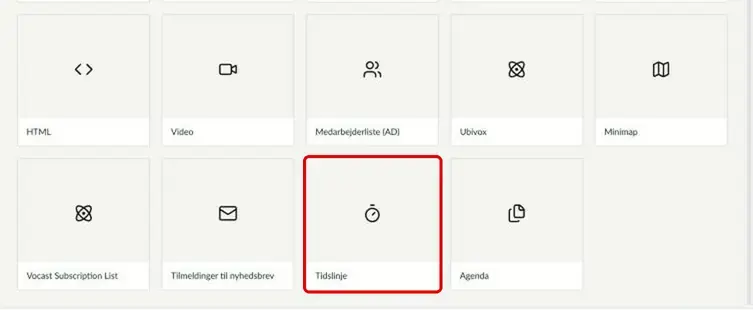
Gå til fanen Indhold på artikelsiden, klik på Tilføj indhold, og vælg Tidslinje.
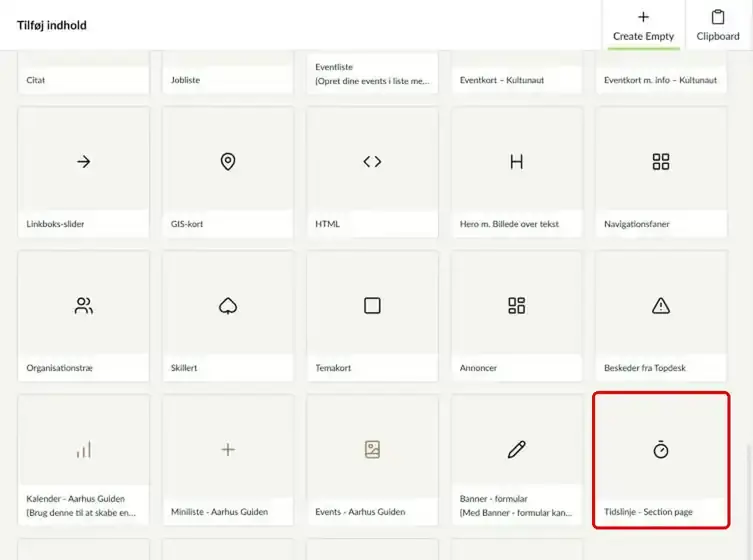
På forsider og sektionssider hedder komponenten Tidslinje - Section page. Klik på Tilføj indhold, og vælg den i oversigten.
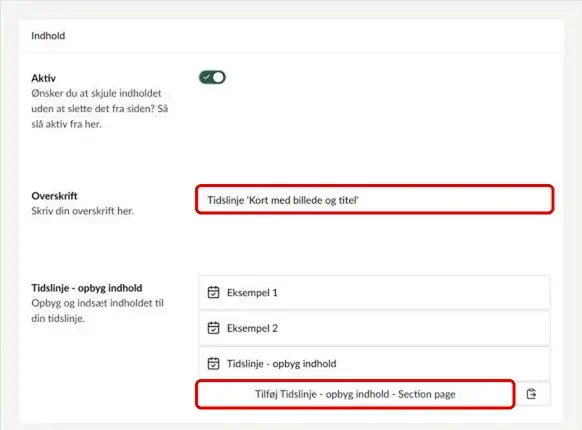
Skriv en Overskrift til hele tidslinjen.
Klik derefter på knappen nederst for at tilføje det første punkt på tidslinjen. Gentag for hvert punkt.
Opbyg punkterne
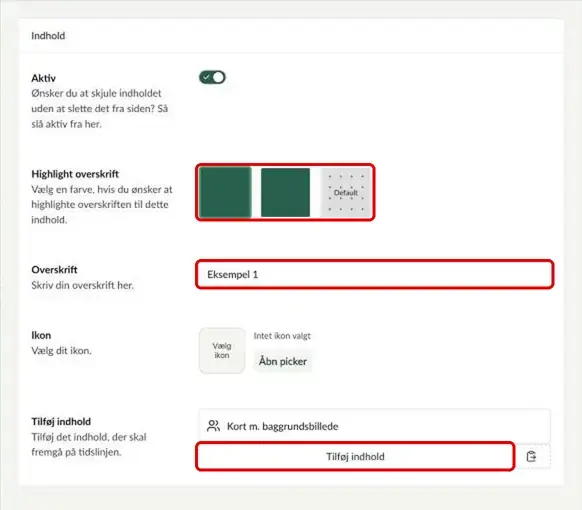
Skriv punktets Overskrift, fx et årstal, en dato eller en kort tekst.
Skriv evt. en Highlight overskrift. Den vises fremhævet ved punktet.
Klik på Tilføj indhold for at vælge, hvad punktet skal vise.
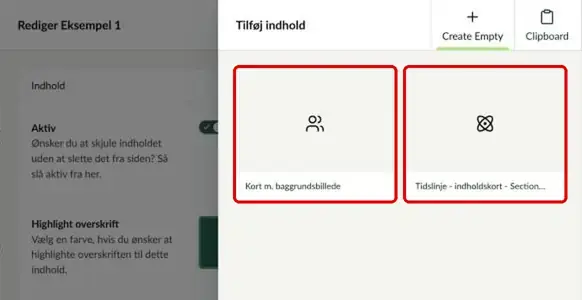
Du kan vælge mellem to typer:
- Kort m. baggrundsbillede: et kort med billede og titel, der kan linke videre.
- Tidslinje - indholdskort: et kort, hvor du selv sætter indholdet sammen, fx overskrift, tekst, billede og CTA-knap.
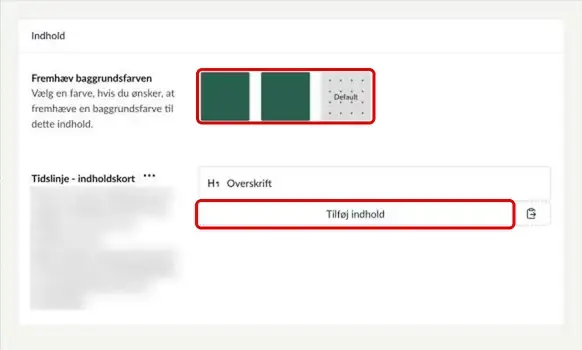
Klik på Tilføj indhold i indholdskortet, og vælg de dele, kortet skal have.
Slå Fremhæv baggrundsfarven til, hvis kortet skal skille sig ud fra de andre.
Eksempel på en tidslinje på en artikelside
Overskrift til tidslinjen
-
Eksempel på 'Tidslinje - indholdskort'
-
Eksempel på tidslinjen 'Kort med billede og titel'
Deploy uge 35
Denne side eksisterer ikke længere...


