
Tabeller og diagrammer
Tabel · Kolonnetitler og rækker · CSV-fil · Søgefelt og sidetal · Diagram · Excel-data · Farver · Typiske fejl
Tabeller og diagrammer giver overblik over meget information. Komponenterne tilpasser sig alle skærmstørrelser og er webtilgængelige.
Her kan du læse, hvordan du opsætter en tabel, og hvordan du laver et søjlediagram eller en graf ud fra et Excel-ark.
Tabel
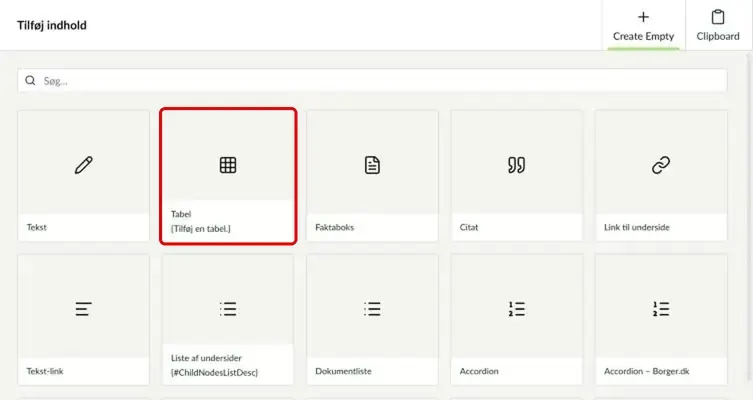
Gå til fanen Indhold på artikelsiden, klik på Tilføj indhold, og vælg Tabel.
Brug altid komponenten Tabel frem for en tabel i teksteditoren. Så bliver tabellen webtilgængelig og vises godt på mobil.
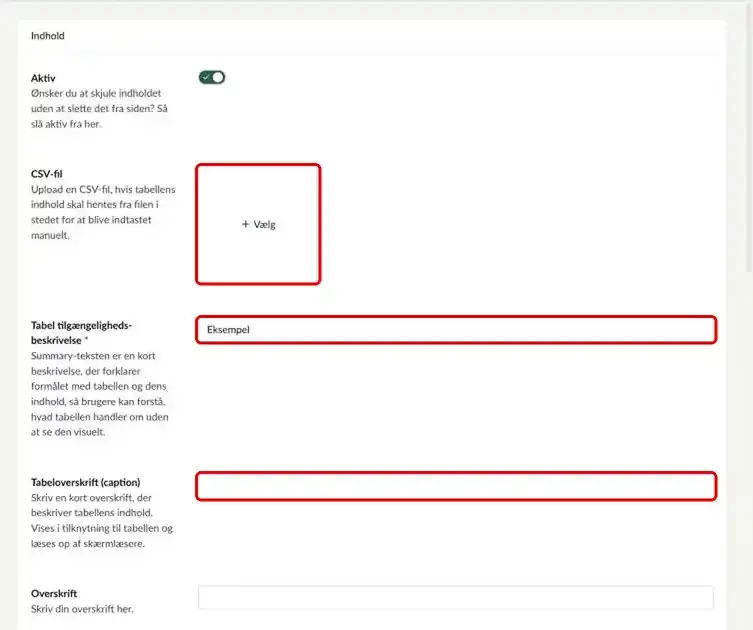
Skriv en kort beskrivelse af tabellen i Tabel tilgængeligheds-tekst. Den læses op af skærmlæsere.
Skriv en synlig overskrift til tabellen i Tabeloverskrift.
Har du mange data, fx i et Excel-ark, kan du gemme dem som en CSV-fil og vælge filen i CSV-fil. Så bygges tabellen ud fra filen.
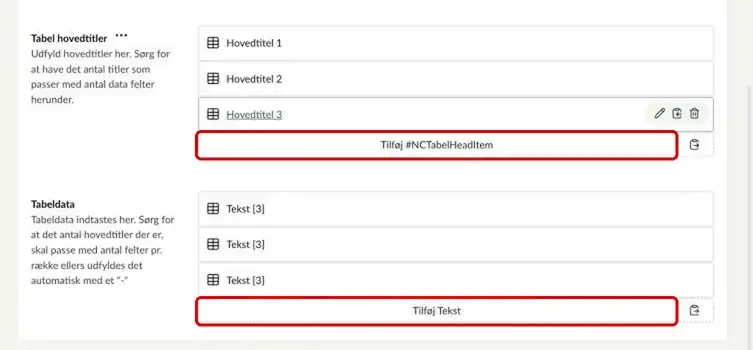
Tilføj en titel for hver kolonne, fx „Navn“, „Titel“ og „Telefon“.
Tilføj derefter rækkerne. For hver række skriver du en tekst pr. kolonne. Den første tekst hører til den første kolonnetitel, den næste til den anden osv.
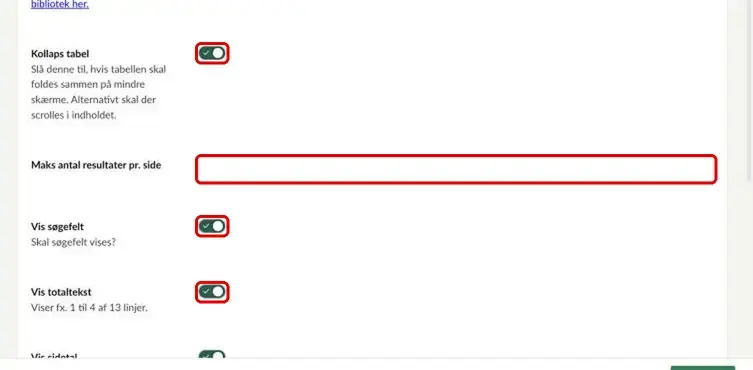
Slå Kollaps tabel til, hvis tabellen skal kunne foldes sammen.
Har tabellen mange rækker, kan du vælge Maks antal resultater pr. side. Så deles tabellen op på flere sider.
Slå Vis søgefelt til, så brugeren kan søge i tabellen. Med Vis totaltekst vises, hvor mange rækker tabellen har.
Diagram
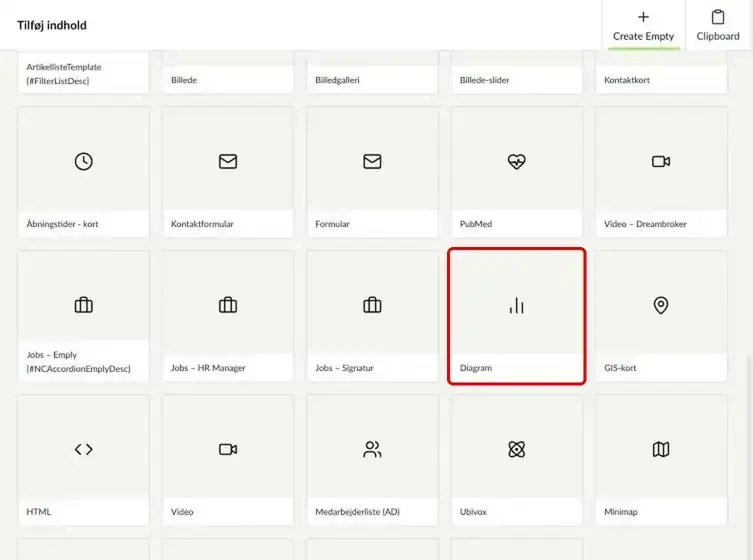
Med Diagram viser du tal som et søjlediagram eller en graf. Data hentes fra et Excel-ark.
Klik på Tilføj indhold på artikelsiden, og vælg Diagram.
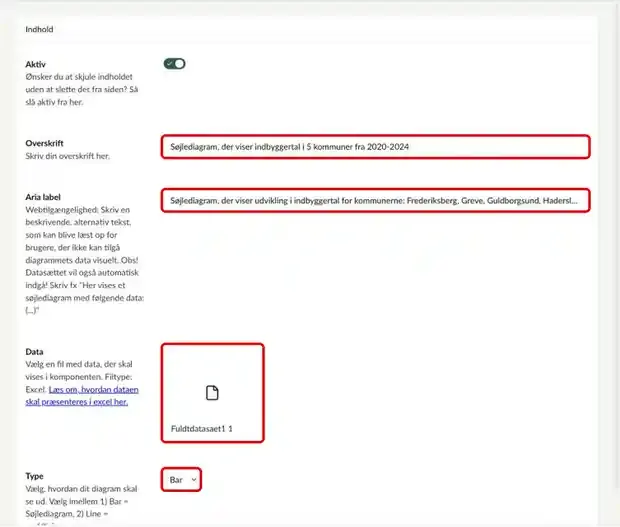
- Skriv en Overskrift.
- Skriv en Aria label. Komponenten læser selv data op for skærmlæsere, men her kan du skrive en indledning, fx „Grafen viser indbyggertal i seks kommuner:“.
- Vælg eller upload Excel-filen i Data.
- Vælg Type: Bar giver et søjlediagram, og Line giver en graf.
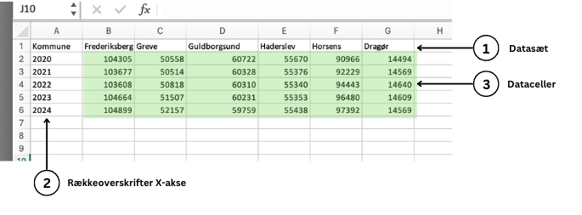
- Række 1: navnene på datasættene. De bliver til søjler eller linjer, fx kommunenavne.
- Kolonne A: de værdier, der skal stå på den vandrette akse, fx årstal.
- Celle A1 skal have en tekst. Den vises ikke, men diagrammet virker ikke, hvis feltet er tomt.
- Resten af cellerne: dine tal.
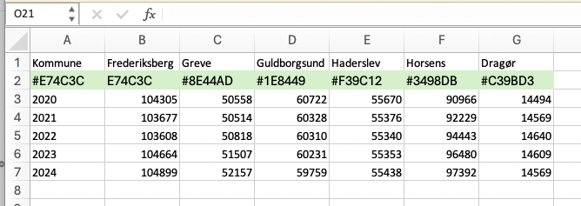
Vil du selv vælge farverne på søjler og linjer, så skriv HEX-koder i række 2 under datasættene. Der skal også stå en HEX-kode i A2, men den bruges ikke.
Brug højst seks datasæt og seks punkter på den vandrette akse. Ellers bliver diagrammet svært at læse på mobil.
Farverne vises som sort: Der mangler en HEX-kode i række 2.
Diagrammet vises ikke: Der mangler en tekst i celle A1.
Eksempel på en tabel
| Detaljer | |||
|---|---|---|---|
Række 1 til Hovedtitel 1 |
Række 1 til Hovedtitel 2 |
Række 1 til Hovedtitel 3 |
|
Række 2 til Hovedtitel 1 |
Række 2 til Hovedtitel 2 |
Række 2 til Hovedtitel 3 |
|
Række 3 til Hovedtitel 1 |
Række 3 til Hovedtitel 2 |
Række 3 til hovedtitel 3 |
Eksempler på diagrammer
Brugeren kan selv slå datasæt til og fra ved at klikke på farverne. Holder man musen over en søjle eller et punkt, vises tallet.