
Kommentarer
Kommentarer · Aktivér kommentarsektion · Notifikation · Tekster i formen · Likes · Godkend kommentarer · Formularer som kommentarspor · Høringssvar
Med kommentarer kan brugerne skrive deres mening direkte på siden, fx feedback til et event eller svar på en høring. Kommentarsporet vises nederst på artikelsider og eventsider.
Her kan du læse, hvordan du slår kommentarer til, udfylder teksterne, godkender kommentarer, og hvordan du bruger en formular som kommentarspor.
Opsæt kommentarer
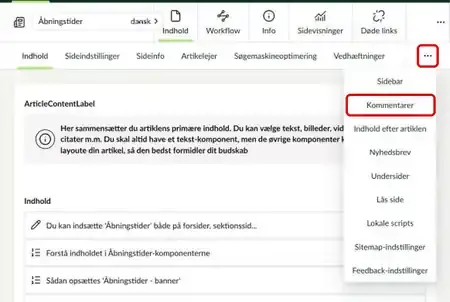
Gå til fanen Kommentarer på din artikelside eller eventside.
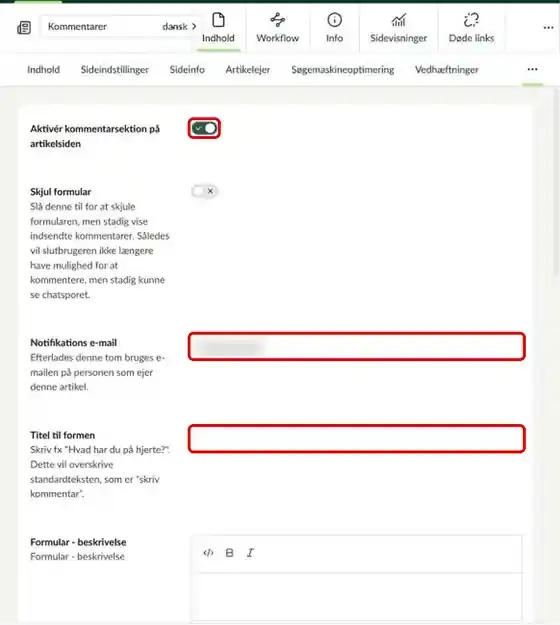
Slå Aktivér kommentarsektion til. Så vises kommentarsporet nederst på siden.
Skriv i Notifikations e-mail, hvem der skal have en mail, når der kommer en ny kommentar. Er feltet tomt, får sidens ejer mailen.
Skriv en overskrift til hele kommentarfeltet i Titel til formen, fx „Giv os din mening“.
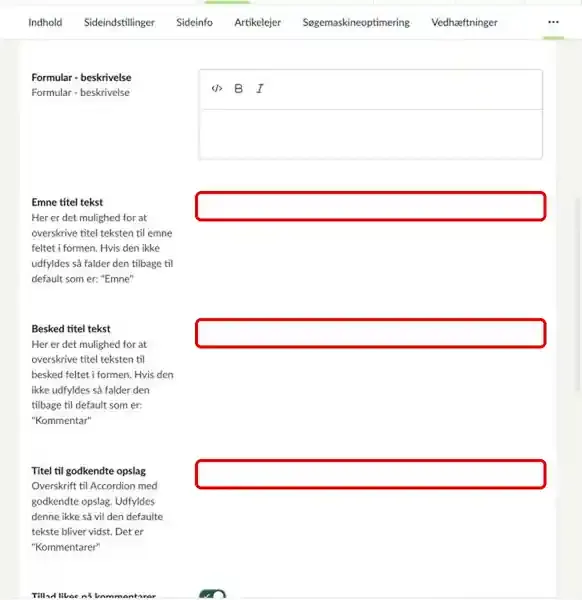
- Emne titel tekst: overskriften til feltet, hvor brugeren skriver en overskrift til sin kommentar. Står der ikke noget, vises „Emne“.
- Besked titel tekst: overskriften til feltet, hvor brugeren skriver sin kommentar. Står der ikke noget, vises „Kommentar“.
- Titel til godkendte opslag: overskriften over de kommentarer, der vises på siden, fx „Kommentarer“.
Teksten om samtykke hentes fra de globale indstillinger.
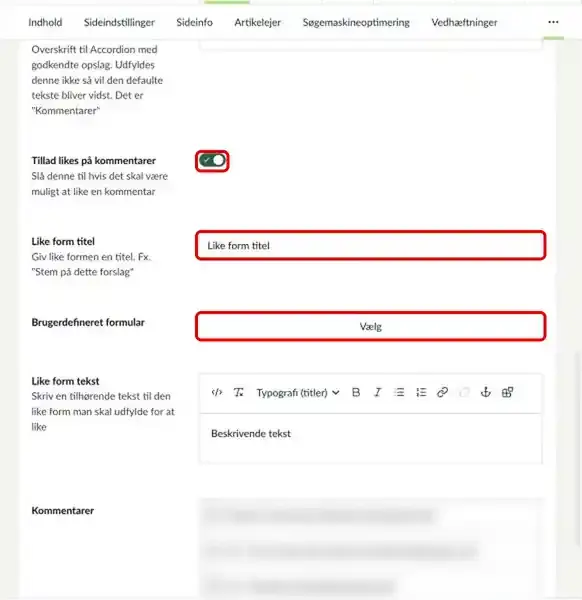
Slå Tillad likes til, hvis brugerne skal kunne like hinandens kommentarer. Det kan fx bruges, når borgere skal stemme på forslag.
Skriv en overskrift til like-boksen i Like form titel og evt. en forklarende tekst. Man kan kun like én gang med den samme e-mail.
Godkend kommentarer
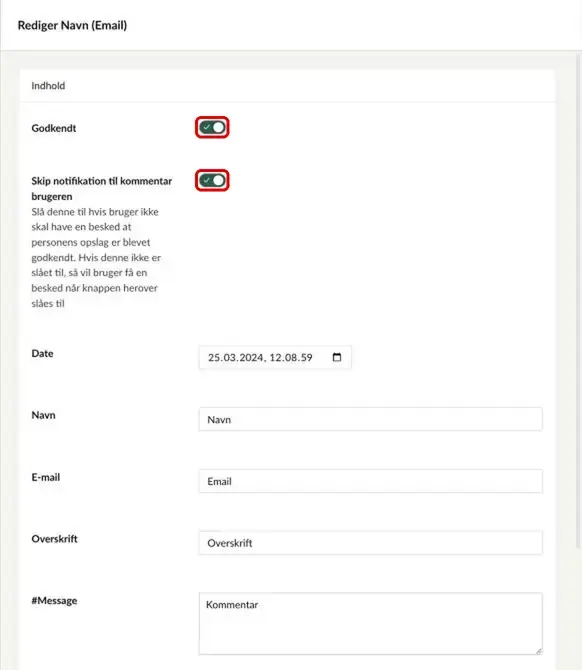
Nye kommentarer vises først på siden, når de er godkendt. Du finder dem nederst under fanen Kommentarer på siden.
Slå Godkendt til for at vise kommentaren. Slå Skip notifikation til kommentar til, hvis brugeren ikke skal have besked om, at kommentaren er godkendt.
Under kommentaren kan du se, hvem der har liket den. Likes skal ikke godkendes.
Kommentarerne vises efter dato med den ældste øverst.
Brug en formular som kommentarspor
Du kan bruge den indbyggede kommentarfunktion eller en formular, du har lavet under Formularer.
Den indbyggede funktion er nem at sætte op, og alt styres fra siden. Kun her kan brugerne like kommentarer.
En formular giver flere muligheder. Du kan genbruge den på flere sider, godkende kommentarer automatisk, eksportere svarene og skjule følsomme oplysninger. Til gengæld kræver den mere opsætning.
Opret først formularen under Formularer i topmenuen. Vi anbefaler felterne Langt svar og Data samtykke.
Vælg derefter formularen i feltet Brugerdefineret formular under fanen Kommentarer. Udfyld også Titel til formen og evt. en beskrivelse.
Slå Skjul formular til, hvis brugerne ikke længere skal kunne skrive nye kommentarer. De godkendte kommentarer vises stadig.
På eventsider kan du vælge Skjul formular, når event slutter. Så lukker kommentarsporet af sig selv, når eventet er slut.
Kommentarer fra en formular godkender du under Formularer. Find formularen, og åbn dens indsendte svar.
Vil du have, at kommentarerne vises med det samme, så slå moderation fra i formularens indstillinger.
Du kan eksportere svarene til Excel eller PDF. Vælg PDF uden følsomme data, hvis følsomme felter ikke skal med.
Felter som navn og adresse kan markeres som følsomme data i formularen. Så kan kun brugere med adgang til følsomme data se dem.
Kommentarsporet kan bruges til høringssvar, så borgerne kan sende skriftlige svar, der vises på siden. Brug en formular, hvis borgerne selv skal kunne vælge, om deres navn skal vises.