
Uploadside
Opret uploadside · Mappe og tags · Medlemmer · Medlemsgrupper · Lås side · Administrer uploads · Problemer med log ind · Brugerrejser og eksempler
Uploadsiden gør det muligt for eksterne brugere at uploade pdf-filer til hjemmesiden uden at logge ind i backoffice. Filerne vises i en oversigt, hvor brugerne kan filtrere og downloade dem.
Her kan du læse, hvordan du opretter uploadsiden, giver eksterne brugere adgang, og hvordan du administrerer de filer, der bliver uploadet.
Sådan kan det se ud
Uploadsiden er en enkel og sikker måde at dele dokumenter med en bestemt gruppe, fx en bestyrelse, et råd eller samarbejdspartnere, uden mails med vedhæftede filer. Sådan virker den:
- Alle dokumenter samlet. Dokumenterne står i en liste, som brugeren kan filtrere. Hvert dokument har en udløbsdato, så listen holder sig opdateret af sig selv.
- Hent med ét klik. Brugeren klikker på dokumentkortet for at åbne eller hente filen.
- Kun for dem med login. Kun brugere med et login kan se siden, så dokumenterne ikke ligger frit tilgængelige.
- Brugerne uploader selv. I en enkel formular kan brugeren selv tilføje et dokument med type og udløbsdato, uden at skulle have adgang til backoffice.
- Overblik i backoffice. Alle uploadede filer samles i en mappe i backoffice, så du altid kan se, hvad der er lagt op.


Opsætning
Klik på de tre prikker ud for forsiden og vælg Side til Upload. Siden kan kun oprettes under forsiden.
Der oprettes automatisk to sider under den: mappen UploadFolder, hvor de uploadede filer ligger, og siden Upload, hvor de eksterne brugere logger ind og uploader.
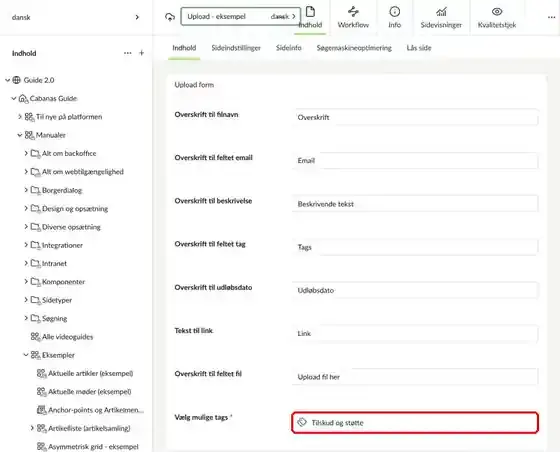
Udfyld overskrift og sidebeskrivelse på fanen Sideinfo. På fanen Indhold kan du rette overskrifterne på felterne og vælge, hvilke tags brugeren kan vælge imellem.
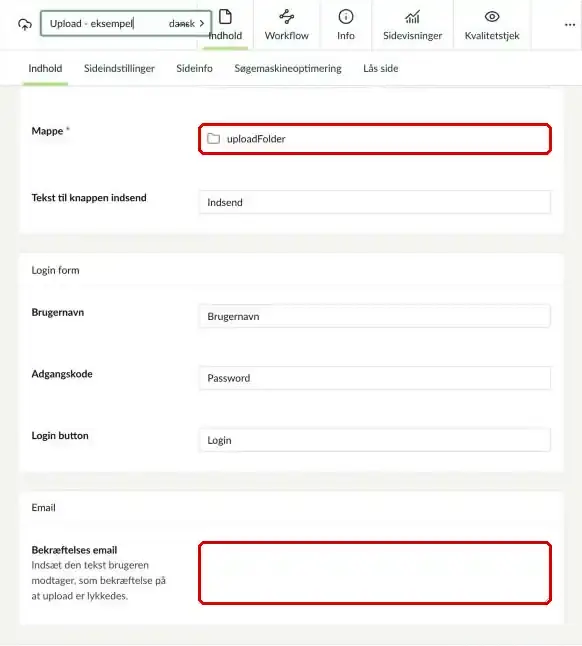
Åbn siden Upload. Under Mappe vælger du den mappe i mediearkivet, som filerne skal gemmes i. Siden kan ikke udgives, før der er valgt en mappe og en tagkategori.
Under Bekræftelses email kan du skrive den besked, brugeren får på mail, når en fil er uploadet.
Giv eksterne brugere adgang
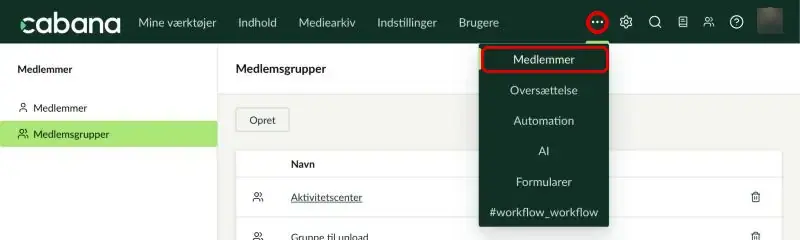
De eksterne brugere skal oprettes som medlemmer. Klik på de tre prikker i topmenuen og vælg Medlemmer.
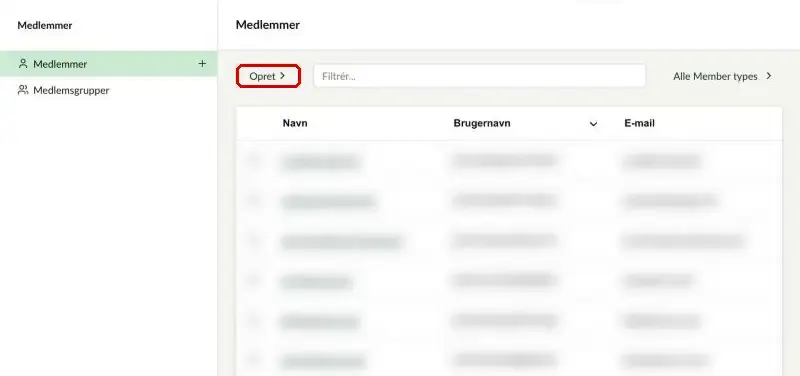
Klik på Opret. Udfyld navn, e-mail og brugernavn. Medlemmet skal også have en adgangskode, som du aftaler med brugeren.
Medlemmet skal godkendes, før det kan logge ind. Det kan kun en administrator gøre.
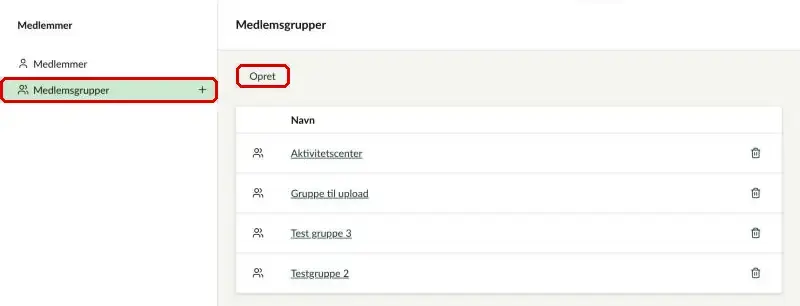
Gå til Medlemsgrupper og klik på Opret. Giv gruppen et navn, fx Upload.
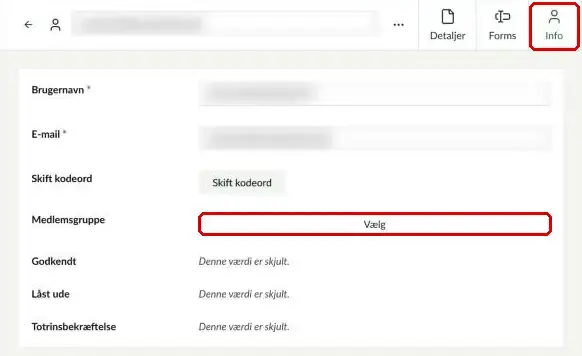
Åbn medlemmet og klik på Vælg ved Medlemsgruppe. Vælg den gruppe, du har oprettet.
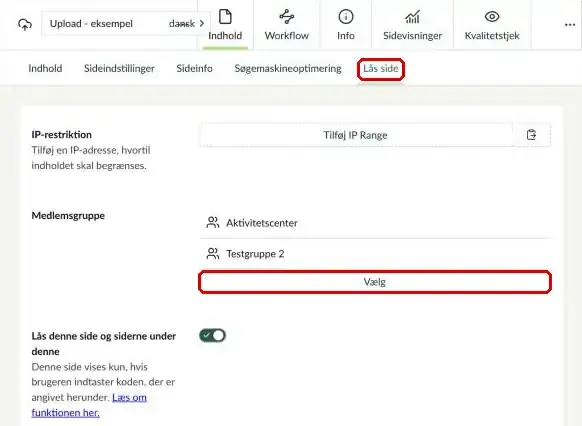
Gå til fanen Lås side og vælg medlemsgruppen under Medlemsgruppe. Det skal du gøre på både uploadsiden og siden Upload.
Kan en bruger ikke logge ind, så tjek:
- at medlemmet er tilknyttet en medlemsgruppe,
- at medlemmet er godkendt af en administrator,
- at medlemsgruppen er valgt på fanen Lås side på både uploadsiden og siden Upload.
Administrer uploads
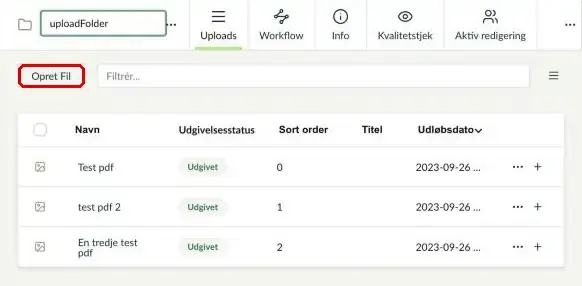
De uploadede filer ligger i mediearkivet i den mappe, du har valgt, og kan ses i UploadFolder i indholdstræet. Her kan du rette og fjerne filer som alle andre medier.
Klik på Opret Fil, hvis du selv vil tilføje en fil. Husk at give den tags fra den samme tagkategori, som du har valgt på siden Upload.
Brugerrejser og eksempler
Den eksterne bruger skal oprettes som medlem, før han eller hun kan logge ind og uploade. Billederne i slideren viser trinene.
- Gå til Medlemmer → Opret → Member.
- Udfyld Brugernavn, e-mail og Adgangskode. Brugernavnet må ikke indeholde mellemrum og skal være unikt. Det er brugernavnet – ikke e-mailen – brugeren logger ind med.
- Klik på Vælg under Medlemsgruppe, og vælg en af de grupper, der har adgang til siden Upload. Du kan se grupperne på fanen Lås side.
- Slå Godkendt til, og klik på Gem.
Medlemmet får ikke en mail, når det oprettes. Du skal selv give brugeren brugernavn og adgangskode.


Sådan oplever den eksterne bruger at uploade et dokument. Billederne i slideren viser trinene.
- Brugeren åbner siden Upload og logger ind med Brugernavn og Password. Formularen viser ingen fejlbesked, hvis brugernavn eller adgangskode er forkert.
- Brugeren udfylder overskrift og beskrivelse og vælger Type. Listen viser tags fra den tagkategori, du har valgt på siden Upload.
- Brugeren vælger Udløbsdato og en fil under Upload fil her og klikker på Indsend.
- Dokumentet lægges i uploadFolder i indholdstræet og udgives med det samme.


Sådan ser dokumentet ud for borgeren, der besøger uploadsiden.
- Dokumentet vises i oversigten med type, overskrift, beskrivelse og udløbsdato.
- Borgeren kan filtrere listen med Filtrer. Et klik på dokumentet henter filen.
Når udløbsdatoen er passeret, forsvinder dokumentet fra listen. Det ligger stadig i uploadFolder, så du kan forlænge datoen eller fjerne det.


Eksempelsiden viser oversigten over de uploadede filer, sådan som borgeren ser den. Du kan prøve at filtrere listen med tags.
Siden Upload er låst. Her ser du, hvordan login og formularen ser ud for de eksterne brugere, der skal uploade filer.
Horsens Kommune bruger uploadsiden til afgørelser inden for teknik og miljø. Her kan du se, hvordan en uploadside med rigtigt indhold ser ud.