
Formularer
Opret formular · Spørgsmål og svartyper · Indstillinger · Workflows · Besvarelser og eksport · Banner - formular · Formularsikkerhed · Webtilgængelighed
Med formularer kan du samle oplysninger fra brugerne på en overskuelig måde. Det kan fx være en tilmelding til et arrangement, en kontaktformular eller en evaluering.
Her kan du læse, hvordan du opretter en formular, tilføjer spørgsmål, sætter workflows op, eksporterer besvarelserne og indsætter formularen på en side. Du kan også se, hvordan du styrer brugernes adgang, og hvordan du gør formularen tilgængelig for alle.
Opret og byg en formular
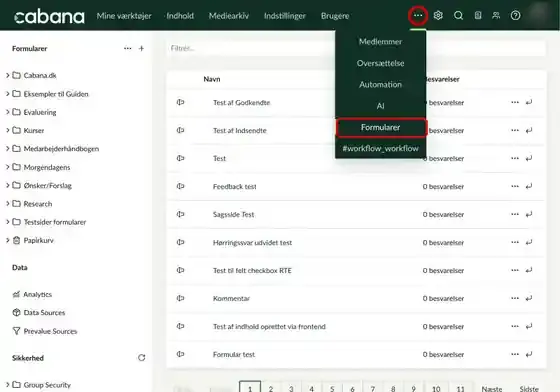
Klik på … i topmenuen, og vælg Formularer. I venstre side ser du alle formularer, ordnet i mapper. Til højre ser du en liste med antallet af besvarelser.
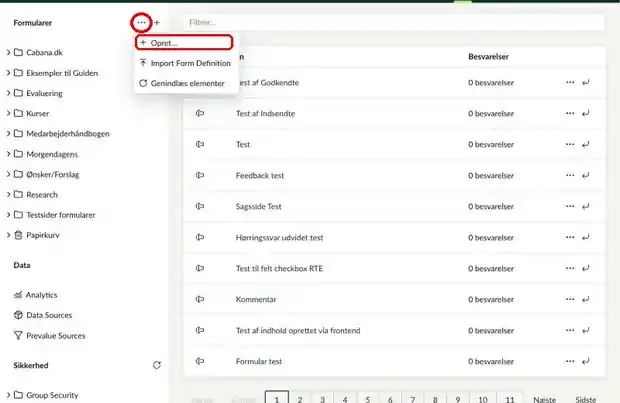
Klik på … ud for Formularer i venstre side, og vælg Opret….
Du kan også oprette en formular i en bestemt mappe ved at klikke på … ud for mappen. Brug mapper, så det er nemt at finde formularerne igen.
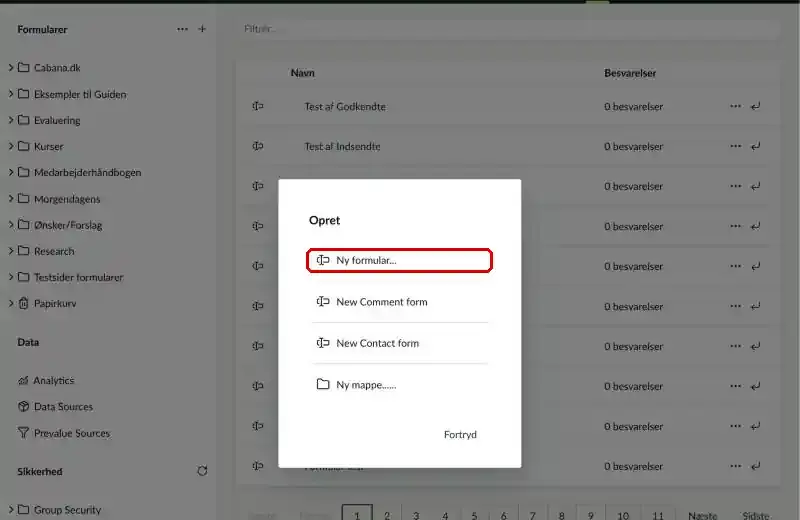
Vælg Ny formular, hvis du vil bygge formularen helt fra bunden.
New Comment form og New Contact form er færdige skabeloner til kommentarer og kontakt. De er et godt udgangspunkt, som du kan rette til bagefter. Med Ny mappe opretter du en mappe til dine formularer.
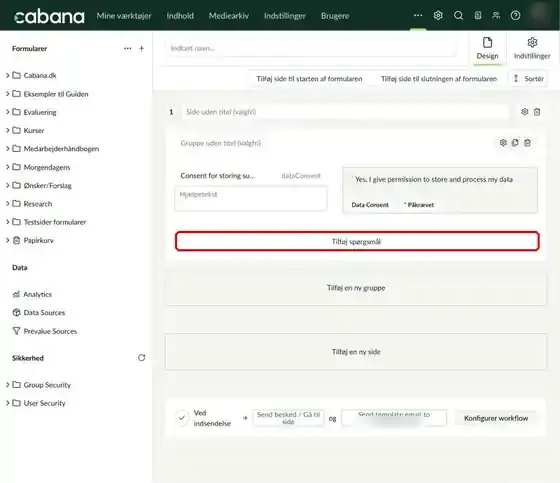
Skriv et navn i feltet øverst. Navnet er kun til internt brug, så vælg et navn, du nemt kan genkende, fx ”Tilmelding – sommerfest 2026”.
En formular består af sider og grupper:
- Tilføj spørgsmål – tilføjer et nyt felt i gruppen.
- Tilføj en ny gruppe – samler flere spørgsmål under en fælles overskrift.
- Tilføj en ny side – deler en lang formular op i flere trin, som brugeren bladrer igennem.
Overskrifter skriver du i Side uden titel (valgfri) og Gruppe uden titel (valgfri). Hold formularen kort og enkel, så brugeren hurtigt får overblik.
Nye formularer har som udgangspunkt et samtykkefelt. Det er der, fordi brugerne skal give samtykke til, at I må opbevare deres oplysninger.
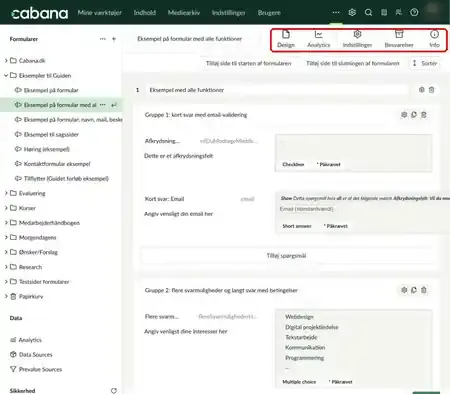
Øverst til højre finder du fanerne Design, Analytics, Indstillinger, Besvarelser og Info.
Med Sortér kan du trække spørgsmålene i en ny rækkefølge. Ikonerne ud for et spørgsmål eller en gruppe bruger du til at redigere, kopiere eller slette.
Husk at klikke på Gem nederst til højre, når du er færdig.
Tilføj spørgsmål og svartyper
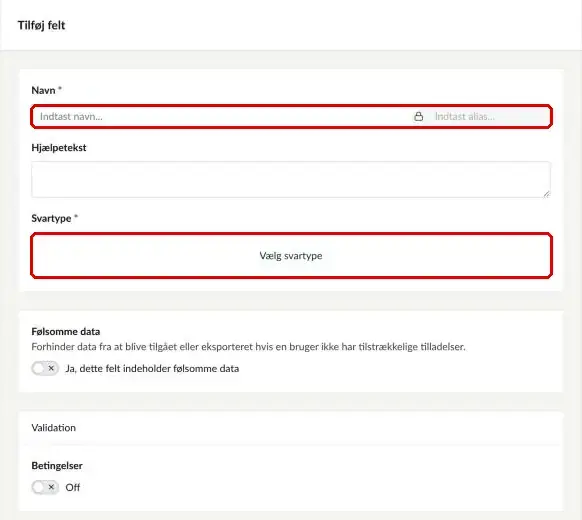
Klik på Tilføj spørgsmål. Skriv spørgsmålet i Navn, fx ”E-mail”. Skriv evt. en kort forklaring i Hjælpetekst.
Klik derefter på Vælg svartype.
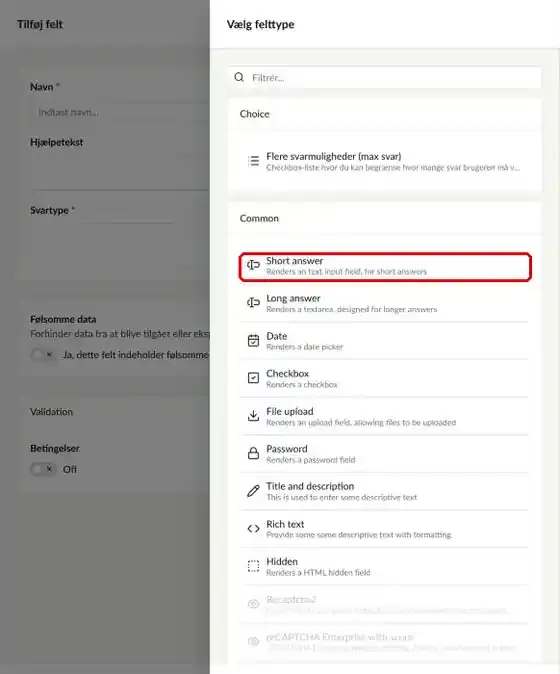
Svartypen bestemmer, hvordan brugeren svarer. De mest brugte er:
- Short answer – et kort tekstfelt, fx navn eller e-mail.
- Long answer – et stort tekstfelt til længere svar.
- Date – en datovælger.
- Checkbox – ét afkrydsningsfelt, fx ”Ja tak”.
- Multiple choice, Single choice og Dropdown – faste svarmuligheder.
- Flere svarmuligheder (max svar) – afkrydsning, hvor du bestemmer, hvor mange svar brugeren højst må give.
- File upload – brugeren kan vedhæfte en fil.
- Data Consent – samtykke til, at I må opbevare oplysningerne.
- Title and description og Rich text – tekst uden svarfelt, fx en forklaring.
- Hidden – et skjult felt, som brugeren ikke ser.
- Honeypot og reCAPTCHA – beskytter mod spam.
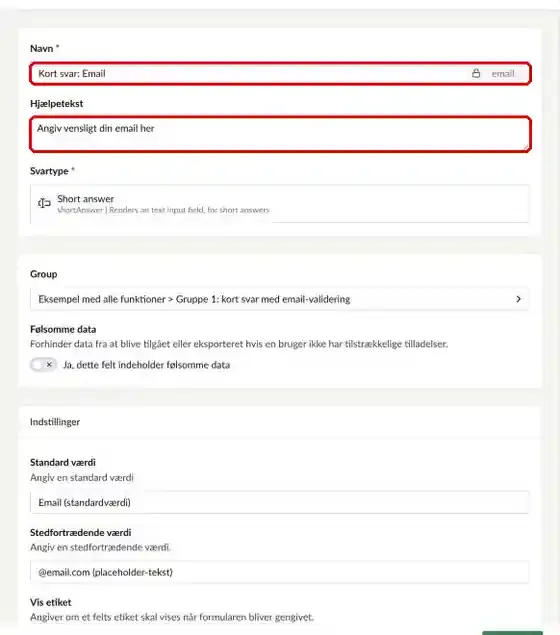
Når du redigerer et spørgsmål, kan du rette Navn og Hjælpetekst.
Til højre for navnet står feltets alias. Klik på hængelåsen for at ændre det. Med et særligt alias kan du styre, hvordan svaret vises:
- hide – skjuler hele feltet, når svaret vises.
- hideSensitiveData – brugeren kan selv vælge at skjule felter med følsomme data. Brug det fx til en toggle i et kommentarspor.
- noTitle – viser brugerens tekst som en overskrift i stedet for feltets navn.
Slå Følsomme data til, hvis feltet indeholder personoplysninger. Så kan kun brugere med adgang til følsomme data se svaret, og du kan udelade det, når du eksporterer.
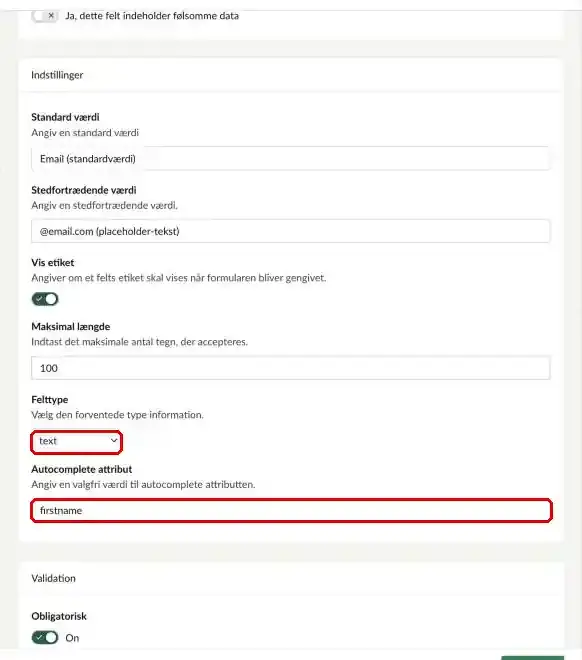
Under Indstillinger på spørgsmålet kan du bl.a. udfylde:
- Standard værdi – en værdi, der står i feltet fra start.
- Stedfortrædende værdi – en grå eksempeltekst i feltet, fx ”navn@eksempel.dk”.
- Maksimal længde – hvor mange tegn brugeren højst må skrive.
- Felttype – fx text, email eller tel. Det giver det rigtige tastatur på mobilen.
- Autocomplete attribut – lader browseren udfylde feltet automatisk. Se værdierne under ”Gør formularen tilgængelig”.
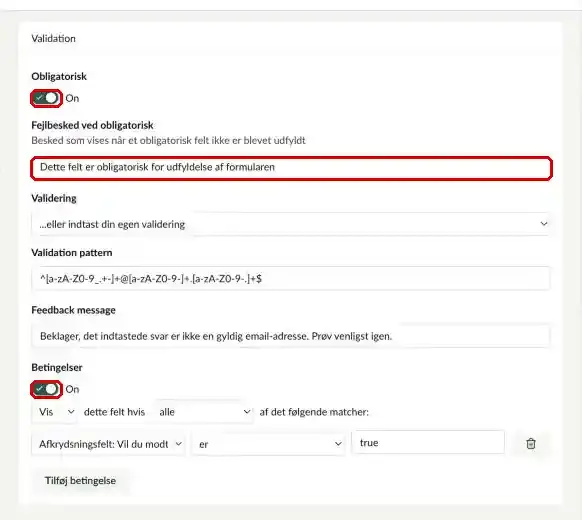
Slå Obligatorisk til, hvis brugeren skal udfylde feltet. Skriv en tydelig besked i Fejlbesked ved obligatorisk, fx ”Skriv din e-mail”. Står feltet tomt, bruges den generelle besked fra formularens indstillinger.
Under Validering kan du kontrollere, at svaret har det rigtige format, fx en e-mailadresse. Feedback message er den tekst, brugeren ser, hvis svaret ikke passer.
Med Betingelser vises eller skjules spørgsmålet ud fra et andet svar. Vælg fx Vis dette felt, hvis alle betingelser matcher, og tilføj reglen: Afkrydsningsfelt er true. Brug true eller false til et enkelt afkrydsningsfelt.
Indstillinger for formularen
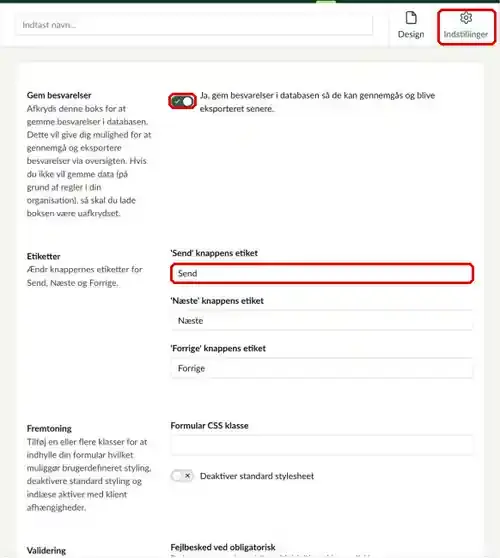
Klik på fanen Indstillinger.
Lad Gem besvarelser være slået til, hvis du vil kunne se og eksportere svarene. Slå det kun fra, hvis I af hensyn til databeskyttelse ikke må gemme dataene.
Under Etiketter retter du teksterne på knapperne. Udgangspunktet er Send, Næste og Forrige.
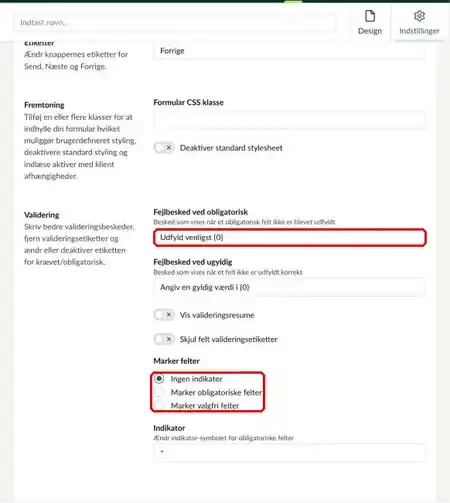
Under Validering skriver du de generelle fejlbeskeder. De bruges, når et felt ikke har sin egen besked. {0} bliver erstattet af feltets navn.
Under Marker felter vælger du, om de obligatoriske eller de valgfri felter skal markeres. I Indikator vælger du tegnet, fx *.
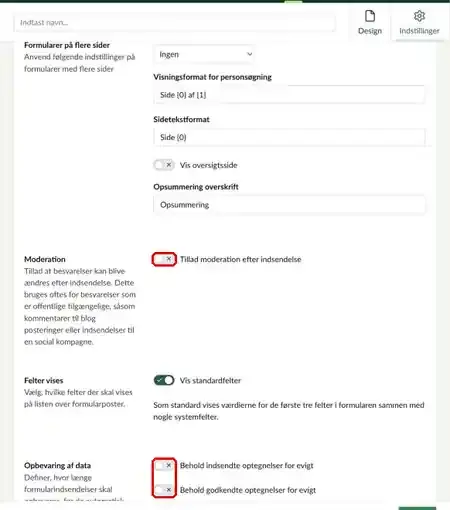
Slå Tillad moderation efter indsendelse til, hvis svarene skal godkendes, før næste workflow går i gang. Det er nyttigt, hvis du fx vil bekræfte en booking.
Under Opbevaring af data bestemmer du, hvor længe besvarelserne gemmes. Slå Behold indsendte optegnelser for evigt fra, og angiv et antal dage. Så bliver gamle svar slettet automatisk, og I gemmer ikke data længere end nødvendigt.
Send svar videre med workflows
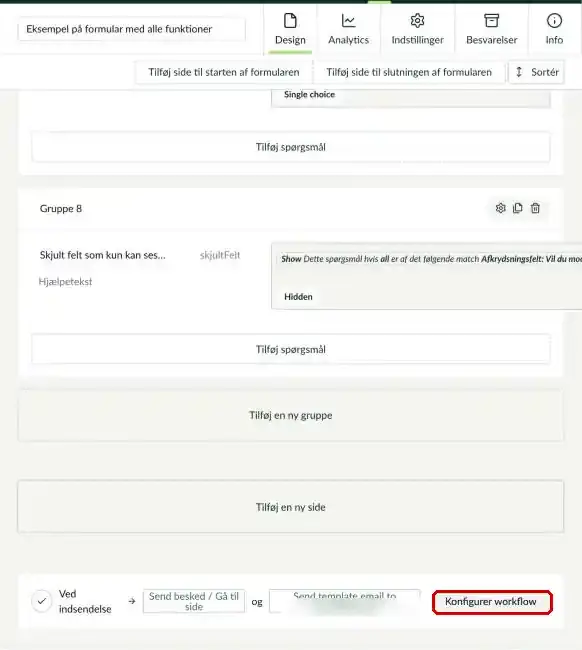
Et workflow er det, der sker, når en bruger har sendt formularen – fx at der sendes en kvittering på e-mail.
Gå til fanen Design. Nederst ser du en bjælke med de workflows, der er sat op. Klik på Konfigurer workflow.
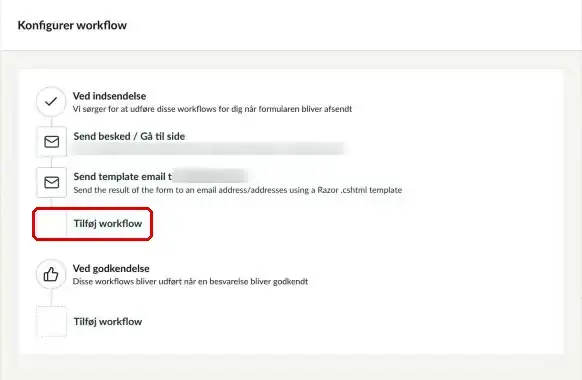
Panelet har to dele:
- Ved indsendelse – kører, så snart brugeren har sendt formularen.
- Ved godkendelse – kører, når en besvarelse er godkendt. Det kræver, at moderation er slået til under Indstillinger.
Klik på Tilføj workflow under den del, du vil bruge. Klik på et eksisterende workflow for at rette det.
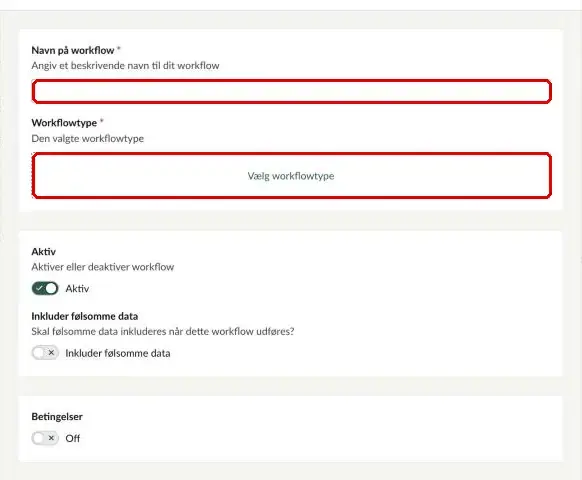
Skriv et navn i Navn på workflow, og klik på Vælg workflowtype.
Lad Aktiv være slået til. Slå kun Inkluder følsomme data til, hvis modtageren må se felter med følsomme data. Med Betingelser kan du lade workflowet køre kun ved bestemte svar.
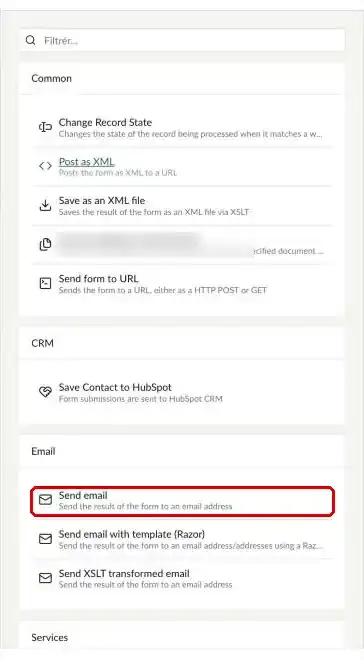
Under Email finder du tre måder at sende e-mail på:
- Send email – en enkel e-mail med almindelig tekst.
- Send email with template (Razor) – en kodet skabelon til særlige behov. Kontakt Cabana, hvis I vil bruge den.
- Send XSLT transformed email – til tekniske løsninger.
Skal brugeren have en kvittering, skriver du {email} i feltet til modtagerens e-mail. Formularen skal så have et spørgsmål med aliasset email. Skriv ikke noget i afsenderfeltet.
![Workflowtypen Send email [Cabana] markeret under Services](/media/y4voo4xv/fo-18-workflowtyper2.webp?rmode=max&width=364)
Vi anbefaler Send email [Cabana] under Services. Den virker som Send email, men du kan formatere teksten med fx punkter og fed skrift.
Her finder du også andre workflows, fx at sende svarene videre til Slack eller HubSpot.
Se og eksportér besvarelser
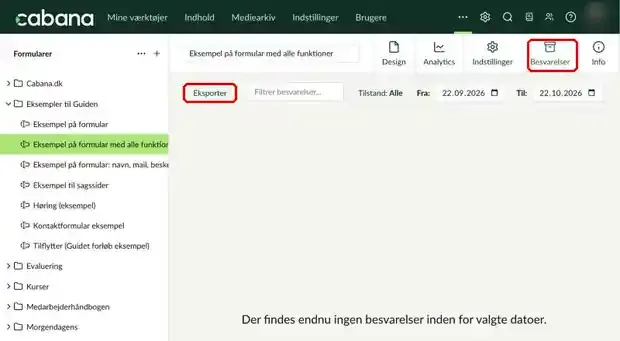
Åbn formularen, og klik på fanen Besvarelser. Her ser du alle svar. Du kan søge i svarene, filtrere på Tilstand og vælge en periode med Fra og Til.
Er moderation slået til, markerer du de svar, du vil godkende. Så starter de workflows, der ligger under Ved godkendelse.
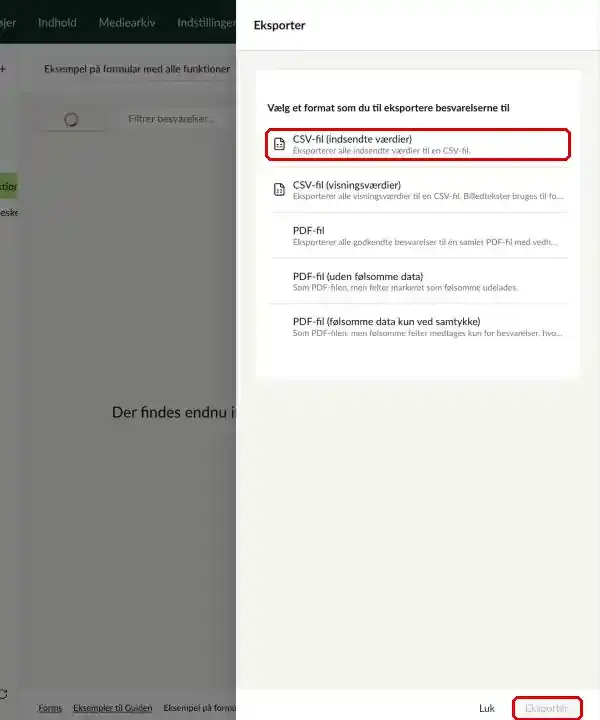
Klik på Eksporter, vælg et format, og klik på Eksportér:
- CSV-fil (indsendte værdier) – alle data, som de er indsendt. God, hvis dataene skal bruges i andre systemer.
- CSV-fil (visningsværdier) – en mere læsevenlig udgave.
- PDF-fil – alle godkendte besvarelser i én PDF.
- PDF-fil (uden følsomme data) – felter med følsomme data er udeladt.
- PDF-fil (følsomme data kun ved samtykke) – følsomme data kommer kun med, hvis brugeren har givet samtykke.
Åbn CSV-filen i Excel via Data → Hent data → Fra tekst/CSV, og vælg komma som skilletegn. Så kommer æ, ø og å og kolonnerne rigtigt med.
Indsæt formularen på en side
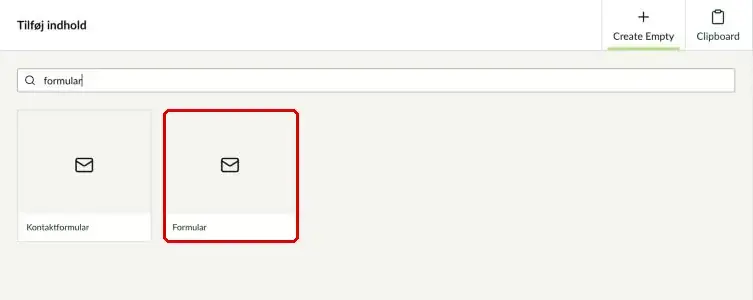
Åbn siden, klik på Tilføj indhold, søg efter formular, og vælg Formular. Vælg derefter den formular, du vil vise.
Du gør det samme på fanen Sidebar, hvis formularen skal stå i siden af artiklen. Kontaktformular er en færdig komponent til henvendelser.
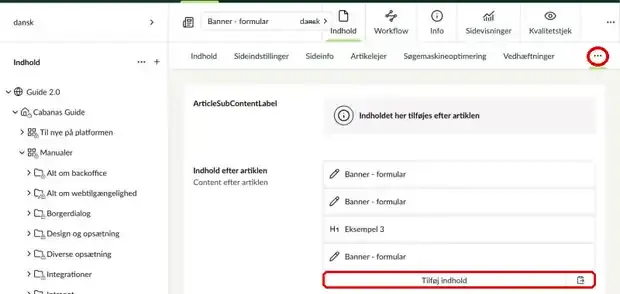
Skal formularen stå i fuld bredde under artiklen, bruger du komponenten Banner - formular.
Klik på … til højre for fanerne, og vælg Indhold efter artiklen. Klik på Tilføj indhold, og vælg Banner - formular.
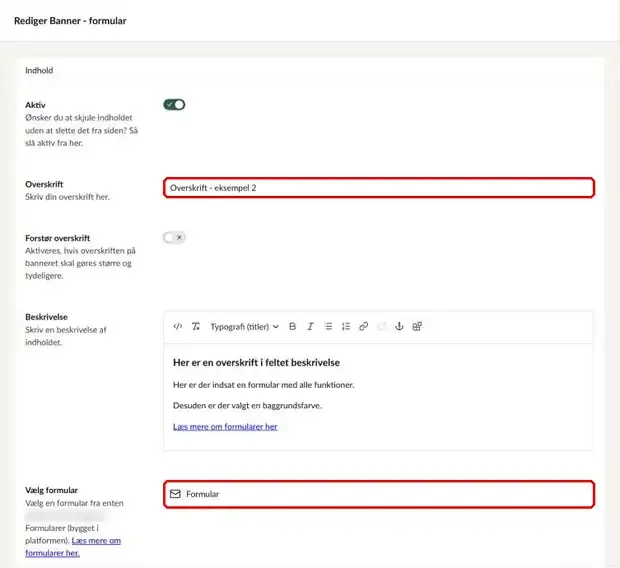
Skriv en Overskrift. Slå Forstør overskrift til, hvis overskriften skal være større. Skriv evt. en kort tekst i Beskrivelse.
Klik på Vælg formular, og vælg, hvad banneret skal indeholde:
- Formular – en formular, du har oprettet under Formularer.
- Tilmeldinger til nyhedsbrev – samme indhold som komponenten til tilmelding.
- Ubivox – kræver, at I bruger Ubivox.
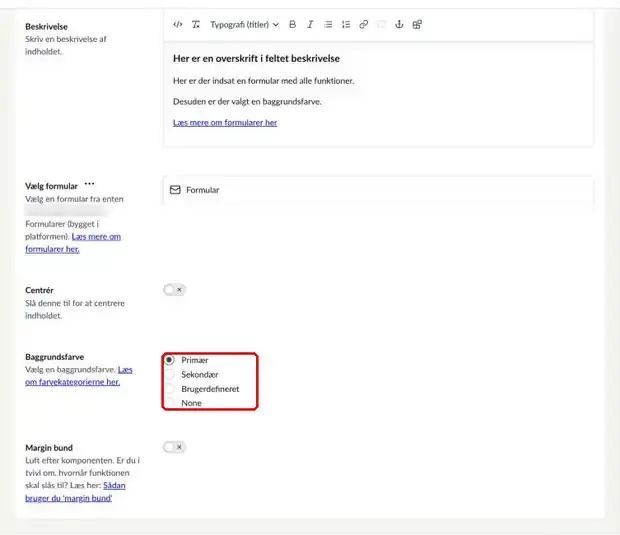
Slå Centrér til, hvis indholdet skal stå i midten. Vælg en Baggrundsfarve: Primær, Sekondær, Brugerdefineret eller ingen. Med Margin bund får du luft under komponenten.
Styr brugernes adgang til formularer
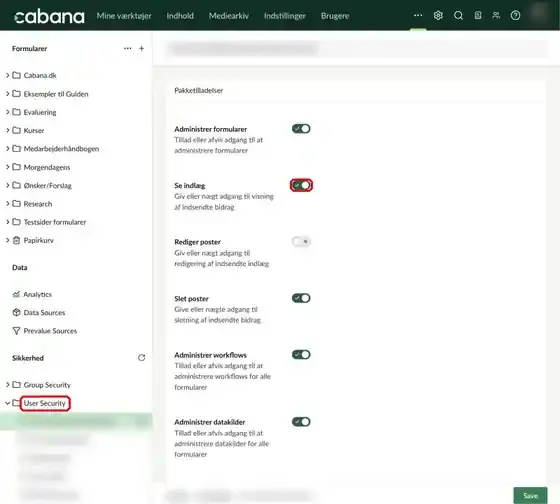
Som administrator kan du bestemme, hvem der må se, rette og slette svarene. På den måde ser kun de rette personer oplysningerne.
Gå til Formularer, og fold User Security ud under Sikkerhed nederst i venstre side. Vælg brugeren. Under Group Security sætter du de samme rettigheder for en hel brugergruppe.
Under Pakketilladelser slår du adgangen til og fra:
- Administrer formularer – oprette og redigere formularer.
- Se indlæg – se de indsendte svar.
- Rediger poster og Slet poster – rette og slette svar.
- Administrer workflows – sætte workflows op.
- Administrer datakilder og Administrer foruddefinerede værdier – tekniske indstillinger, som de fleste ikke har brug for.
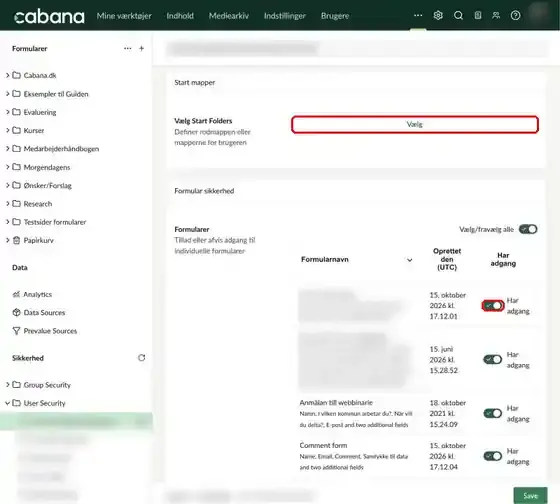
Under Start mapper klikker du på Vælg og vælger de mapper, brugeren skal se. Så ser brugeren kun formularerne i de mapper.
Under Formular sikkerhed slår du Har adgang til eller fra for hver formular. Med Vælg/fravælg alle ændrer du alle på én gang.
Klik på Save nederst til højre for at gemme.
Gør formularen tilgængelig
Autocomplete lader browseren foreslå oplysninger, som brugeren har skrevet før. Det sparer tid, giver færre tastefejl og hjælper brugere med hjælpemidler.
Skriv værdien i Autocomplete attribut på spørgsmålet. Brug altid de faste engelske værdier – ellers forstår browseren dem ikke:
| Felt | Autocomplete-værdi |
|---|---|
| Fornavn | given-name |
| Efternavn | family-name |
| Fuldt navn | name |
| Telefon | tel |
| Adresse | street-address |
| Postnummer | postal-code |
| By | address-level2 |
| Region | address-level1 |
| Land | country |
| Brugernavn | username |
| Ny adgangskode | new-password |
| Nuværende adgangskode | current-password |
En god fejlbesked fortæller præcis, hvad der mangler, og hvordan det rettes. Skriv fx ”Skriv din e-mail, fx navn@eksempel.dk” i stedet for ”Fejl”.
Skriv beskeden i Fejlbesked ved obligatorisk og evt. Feedback message på det enkelte spørgsmål. Brug også korte, sigende navne på felterne, så skærmlæsere kan læse dem op.
Hyppige spørgsmål om formularer
Åbn formularen, og klik på tandhjulet ud for spørgsmålet. Så åbner panelet Rediger felt, hvor du kan rette tekst, svartype og indstillinger.
Opret et workflow med Send email [Cabana], og skriv {email} som modtager. Formularen skal have et e-mailfelt med aliasset email. Se ”Send svar videre med workflows” ovenfor.
Det kan ske, hvis mailen sendes fra et subsite. Opret et nyt workflow med en e-mailskabelon til formularen. Hjælper det ikke, skal en administrator kontakte Cabana.
Ja, sorteringen kan ændre sig. Med en brugerdefineret formular sorteres kommentarerne efter dato.