
Kanter og pile
Kanter · Border radius · Søgefelter og knapper · Billeder · Pile · CTA-pile · Listepile
Her kan du læse, hvordan du bestemmer, hvor runde eller kantede hjørnerne skal være på bokse, billeder, knapper og søgefelter, og hvordan du vælger de pile, der bruges på hele hjemmesiden.
Vil du se et eksempel på runde hjørner, kan du kigge på Ikast-Brande Kommunes hjemmeside. Albertslund Kommune bruger derimod helt skarpe hjørner.
Kanter
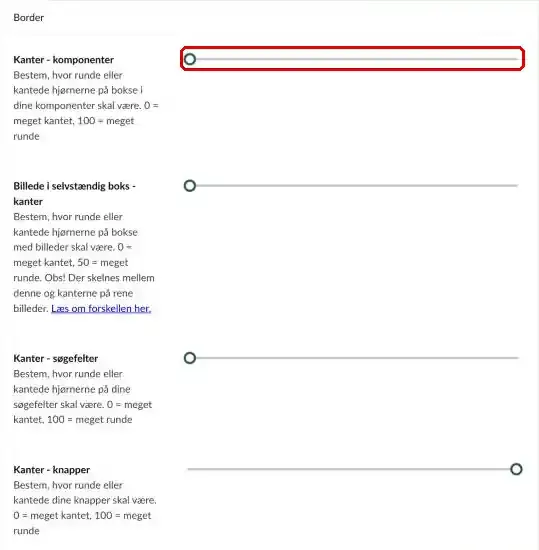
Stå på din forside, klik på fanen Design og scroll ned til sektionen Border. Her indstiller du hjørnerne med skydere. 0 betyder helt skarpe hjørner, og jo højere tal, jo rundere hjørner.
Du kan indstille seks typer kanter hver for sig. Så kan du fx kombinere et rundt søgefelt med kantede bokse:
- Kanter - komponenter: bokse i komponenter, der har en form. Komponenter, der går fra kant til kant af skærmen, får ikke runde hjørner.
- Billede i selvstændig boks - kanter: billeder, der har en central plads i en boks, fx i Artikellister
- Kanter - søgefelter
- Kanter - knapper
- Billeder - kanter: billeder, der står for sig selv, fx i billedgallerier
- Formular-elementer og filtrering/dropdown: fx dropdown-menuer i Artikelliste og felter i Formularer
- Komponenter: højst 10 px
- Søgefelter og knapper: enten 0 px, som giver skarpe hjørner, eller 50 px, som giver helt runde hjørner
- Billeder: kan højst sættes til 30 px
Indstil både billeder og billeder i selvstændige bokse, hvis du vil have et ensartet udtryk. Husk at klikke på Gem og udgiv på forsiden.
Pile
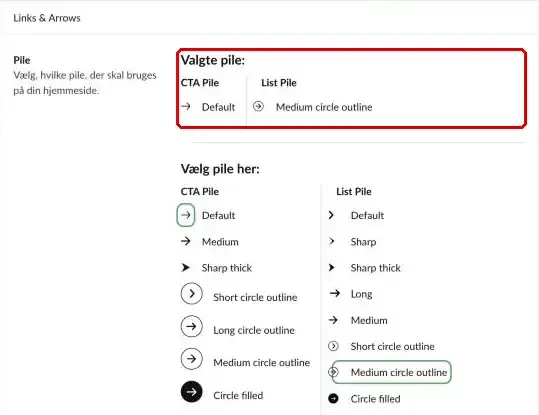
Under Links & Arrows på fanen Design vælger du de pile, der bruges på hele hjemmesiden. Øverst kan du se de pile, der er valgt nu. Klik på en pil i listen for at vælge den.
CTA-pile bruges i komponenter, der linker videre, og der er som regel kun én pil pr. komponent. Det er fx:
- Link til underside og brede knapper
- Hero og CTA-banner
- Linkbokse
- Knapper
Listepile bruges i lister med links, tekstlinks og Læs mere-links. Det er fx:
- Tekstlinks med pil foran i teksten
- Nyheder uden billeder
- Linkbokse
- Lister og grids med links
Pilenes farve vælger du i farvevælgeren under Farve på tags, links, pile og ikoner. Ligger pilen på en farvet baggrund, følger den tekstfarven på baggrunden.
Under Skabelon på designfanen kan du desuden vælge, om fx linkkort og Læs mere-links skal vises med eller uden pil.