
Introduktion til AI i backoffice
Hvad kan AI · Chat med Copilot · Assistenten bag chatten · Prompts ved felterne · Indhold og Mediearkiv · Roller og ansvar · Data og regler · Økonomi · Kom godt i gang
AI i backoffice er en AI-assistent, som redaktørerne kan bruge direkte, mens de arbejder med indhold. Den kan foreslå tekster, rette sprog, lave resuméer og udfylde felter, men det er altid redaktøren, der godkender og udgiver.
Her kan du læse, hvad AI-assistenten kan, hvordan man arbejder med den, hvor den kan bruges i backoffice, og hvad I skal tage stilling til, før I tager den i brug i organisationen.
Hvad kan AI i backoffice
AI-assistenten kan hjælpe redaktørerne med de opgaver, der tager tid i det daglige, fx:
- skrive et første udkast til en tekst
- forenkle sproget og rette stavefejl
- skrive en kort sidebeskrivelse eller SEO-tekst ud fra sidens indhold
- lave et resumé af en lang tekst
- foreslå en alternativ tekst til et billede
- tjekke, om en tekst følger jeres skrivevejledning
Assistenten ser den side, redaktøren arbejder på. Derfor kan den give forslag, der passer til indholdet.
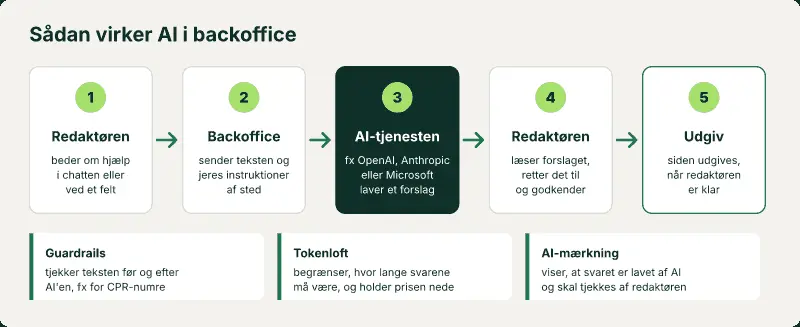
Når en redaktør bruger AI-assistenten, sendes teksten til den AI-tjeneste, I har valgt, fx OpenAI, Anthropic eller Microsoft. AI-tjenesten skriver et svar, som vises for redaktøren i backoffice.
I vælger selv udbyder og AI-model, og I betaler direkte til udbyderen efter forbrug. En administrator bestemmer, hvordan assistenten skal skrive, hvilke regler den skal følge, og hvor meget den må bruge.
AI-assistenten er et værktøj, ikke en redaktør. Den kan tage fejl, opfinde fakta og misforstå en opgave. Derfor skal en redaktør altid læse og godkende teksten.
Assistenten kender kun det, den får at vide. Den ved fx ikke, om en åbningstid er ændret, medmindre det står i teksten eller i de oplysninger, I har givet den.
To måder at arbejde med AI
En chat er en samtale med AI-assistenten. Redaktøren åbner chatten fra den side eller det medie, der arbejdes på, og skriver med almindelige ord, hvad der er brug for hjælp til. Fx: Gør teksten kortere og skriv den i du-form.
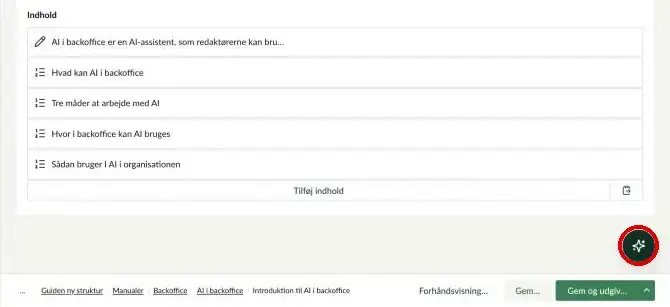
Chatten åbnes med AI-knappen nederst til højre på siden.
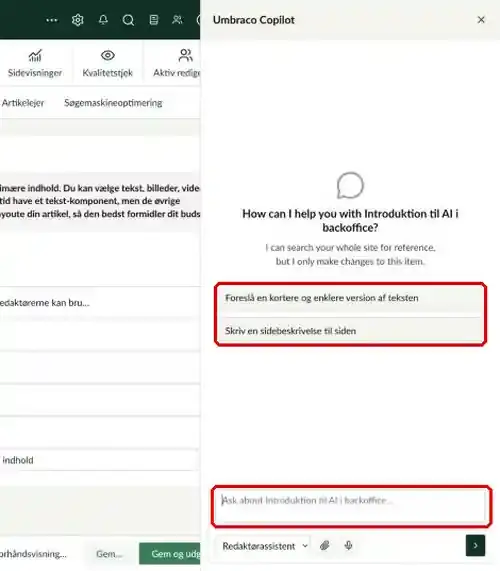
Chatten hedder Copilot og åbner i et panel ved siden af siden. Redaktøren kan klikke på et af de færdige forslag eller skrive sit eget spørgsmål i feltet nederst. Assistenten kan læse sidens indhold, svare og komme med forslag.
Redaktøren kan stille opfølgende spørgsmål og bede om nye forslag, indtil teksten er god nok.
Bag chatten står en assistent
Når du skriver i chatten, er det en assistent, der svarer. En administrator har oprettet assistenten og givet den instruktioner, fx jeres skrivevejledning, og bestemt, hvad den må.
Assistenten kan ikke kun svare. Den kan også selv rette og udfylde felter på den side, du har åben. Før den ændrer noget, spørger den dig først, og du skal klikke på Approve for at godkende eller Deny for at afvise.
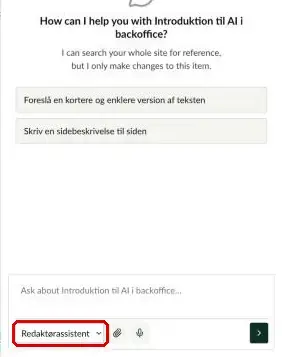
I chatten står assistentens navn nederst. Har I flere, vælger du den rigtige i menuen.
Det kan du bede chatten om:
forkorte eller forenkle en tekst
skrive teksten om til du-form eller en mere venlig tone
rette stavefejl og sprog, også i flere felter på én gang
skrive et første udkast ud fra nogle stikord
foreslå en overskrift, en sidebeskrivelse eller en SEO-tekst
udfylde eller rette felter direkte på siden, når du har godkendt det
lave et kort resumé af en lang tekst
tjekke, om teksten følger jeres skrivevejledning, og tilpasse den
løse en opgave i flere trin, fx først forkorte teksten og derefter skrive en ny sidebeskrivelse
oversætte en tekst, fx til engelsk
bruge en vedhæftet fil som grundlag, fx et Word-dokument
finde relevante sider på sitet, som du kan linke til
Det kan chatten ikke:
ændre andre sider end den, du har åben
oprette, udgive eller slette sider
gemme ændringer, uden at du har godkendt dem med Approve
gøre mere, end administratoren har givet assistenten lov til
læse indholdet af PDF-filer
vide noget, der ikke står på sitet eller i det, du giver den, fx nye åbningstider
slå op i fagsystemer, borgersager eller andre systemer uden for backoffice
garantere, at svaret er korrekt. Du skal altid læse forslaget igennem
tage ansvaret for teksten. Det er stadig redaktøren, der godkender og udgiver
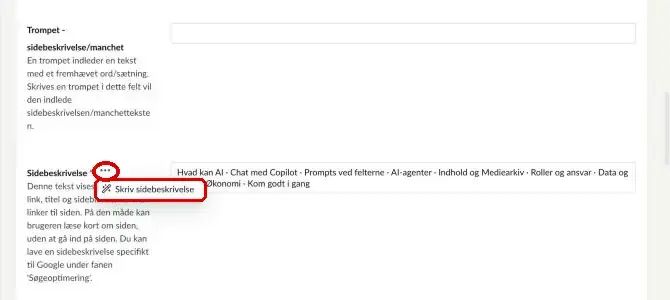
En prompt er en færdig instruktion til AI'en. En administrator kan lave prompts, der ligger ved bestemte felter, fx ved feltet til sidebeskrivelsen.
Redaktøren klikker på de tre prikker ··· ud for feltnavnet og vælger prompten, fx Skriv sidebeskrivelse. AI'en laver et forslag ud fra sidens indhold, som redaktøren ser igennem, retter til og gemmer.
Prompts er gode til opgaver, der gentager sig og skal løses ens hver gang, fx SEO-tekster, resuméer og alt-tekster.
Det kan en prompt:
- løse en fast opgave med ét klik, uden at du skal skrive noget
- skrive en sidebeskrivelse, SEO-tekst, overskrift eller et resumé ud fra sidens indhold
- foreslå en alternativ tekst til et billede
- sætte forslaget direkte ind i feltet, så du kan rette det til
- give dig flere forslag at vælge imellem
- løse opgaven på samme måde hver gang, fordi instruktionen er den samme
- kun vises ved de felter eller sidetyper, hvor den giver mening
Det kan en prompt ikke:
- føre en samtale eller tage imod opfølgende spørgsmål. Brug chatten til det
- ændre andre felter end det, den ligger ved
- gemme eller udgive siden for dig
- oprettes af redaktørerne selv. Det gør en administrator
- vide noget, der ikke står på siden eller i instruktionen
- garantere, at forslaget er korrekt. Du skal altid læse det igennem
Hvor i backoffice kan AI bruges
Redaktørerne bruger AI-assistenten under Indhold og Mediearkiv, mens de arbejder på en side eller et medie.
I mediearkivet kan assistenten fx læse teksten i Word-, Excel-, PowerPoint- og tekstfiler og bruge den som grundlag for et forslag. PDF-filer kan den ikke læse indholdet af.
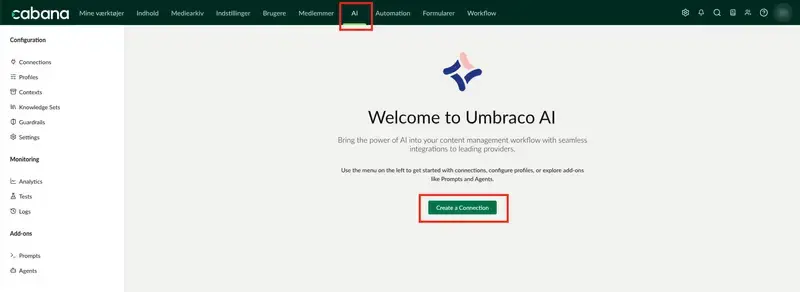
Under AI i topmenuen sætter en administrator AI-assistenten op: hvilken AI-tjeneste og model der bruges, hvordan den skal skrive, og hvilke regler den skal følge.
Her kan administratoren også følge, hvor meget AI-assistenten bliver brugt, og hvad det koster.
Sådan bruger I AI i organisationen
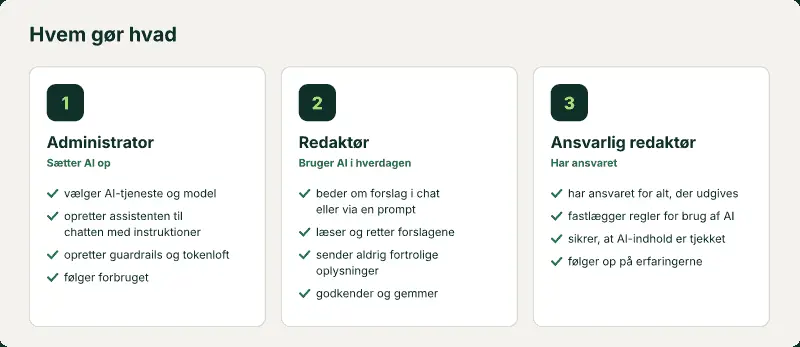
Aftal, hvem der gør hvad:
- Administratoren sætter AI-assistenten op, vælger model og regler og følger forbruget. Administratoren opretter også assistenten bag chatten og bestemmer dens instruktioner, og hvad den må.
- Redaktørerne bruger assistenten i deres daglige arbejde.
- Den ansvarlige redaktør har stadig ansvaret for alt, der udgives, også når det er skrevet med AI.
Det, redaktøren skriver eller har på siden, sendes til AI-tjenesten. Afklar derfor med jeres databeskyttelsesrådgiver, hvilken udbyder I må bruge, og hvor data behandles.
Lav klare regler for redaktørerne, fx at de aldrig må sende CPR-numre, borgersager eller andre fortrolige oplysninger til AI'en. Med guardrails kan I også lade systemet stoppe bestemte oplysninger automatisk.
Giv AI-assistenten jeres skrivevejledning, så den skriver i jeres tone. Det gør administratoren i profilens instruktioner.
Slå beskeden om, at svar er lavet med AI, til. Så husker redaktørerne, at forslagene skal tjekkes. EU's AI-forordning kan desuden kræve, at det fremgår, når indhold er lavet med AI.
I betaler efter forbrug. Prisen afhænger af den model, I vælger, og hvor meget assistenten bruges.
Sæt et loft over, hvor lange svar AI'en må give, og over det samlede forbrug hos udbyderen. Følg forbruget løbende under AI → Analytics.
- Beslut, hvad AI-assistenten skal bruges til, og hvem der må bruge den.
- Afklar udbyder og databehandling.
- Sæt AI-assistenten op med jeres skrivevejledning, guardrails og et loft over forbruget.
- Start med en lille gruppe redaktører, og saml deres erfaringer.
- Justér instruktioner og regler, før flere får adgang.